
Apri, chiudi, copia, incolla, salva, modifica e condividi. Negli nostri uffici queste operazioni vengono svolte ogni giorno da milioni di impiegati e, chi per lavoro ha a che fare quotidianamente con decine o addirittura centinaia di file, sa bene quanto sia facile cancellarne accidentalmente qualcuno di importante dal proprio hard disk.
Prova a pensare per esempio quanto può essere banale, facendo pulizia tra le cartelle per recuperare spazio sul disco fisso, eliminare assieme ai file i non più necessari, anche qualche documento in realtà di vitale importanza.
Purtroppo non tutti sono abituati a fare backup regolari dei propri file e, anche se esistono in Rete una miriade di programmi per il recupero di dati smarriti, come si suol dire, prevenire è meglio che curare.
A questo punto ecco che risulta molto più efficace adottare una procedura in grado di impedire ai documenti importanti di essere modificati, sovrascritti o addirittura cancellati definitivamente.
Per fortuna queste operazioni risultano essere estremamente semplici da eseguire e, essendo tutte funzionalità offerte da Windows 10, non è nemmeno necessario installare software aggiuntivi. Tutto ciò che dovrai fare è accedere alle proprietà di un file e modificare qualche opzione perché questo diventi inaccessibile, ma comunque consultabile e con la possibilità di crearne delle copie.
Vediamo quindi come proteggere i file dalla cancellazione accidentale utilizzando gli strumenti integrati di Windows 10.
Proteggere i file dalla cancellazione accidentale
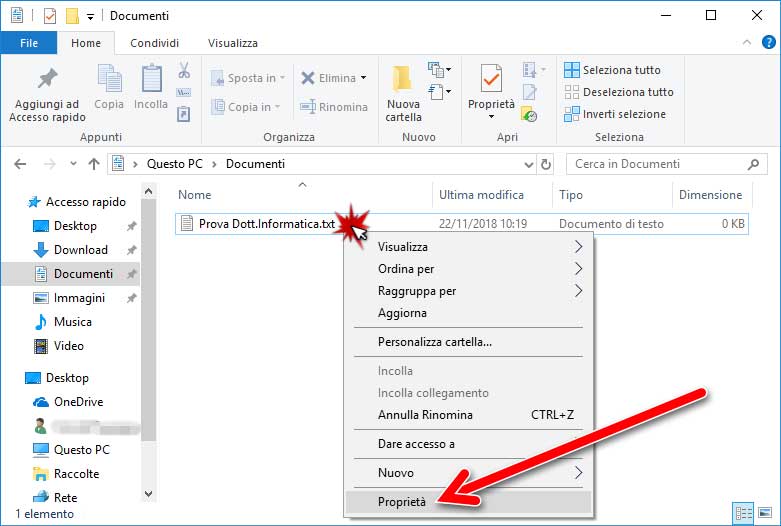
Per prima cosa apri Esplora file premendo sulla tastiera i tasti WIN + E ed identifica il documento che desideri proteggere dalla cancellazione accidentale o dalla modifica. Selezionalo, cliccaci sopra con il tasto destro del mouse e, dal menù contestuale che si apre, scegli la voce Proprietà.
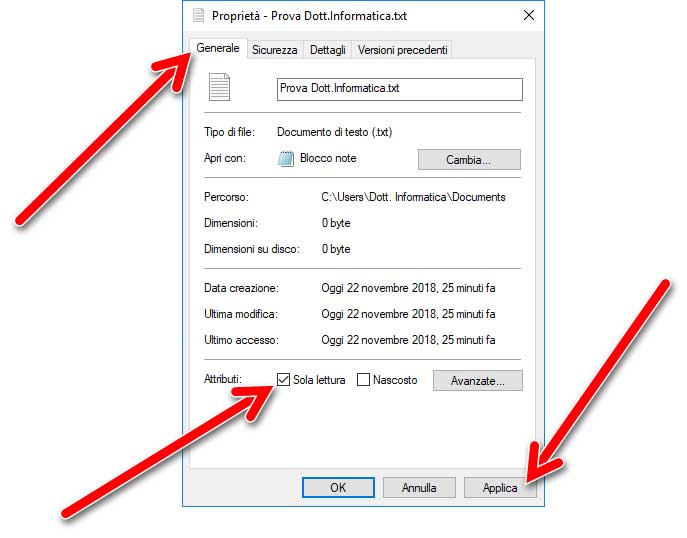
Un primo passo verso la protezione del documento lo puoi fare rendendolo non modificabile, ma solamente consultabile. Per eseguire questa operazione, nella sezione Generale del pannello delle Proprietà del file appena aperto, spunta la casella Sola lettura che trovi sul fondo. Conferma quindi con Applica.
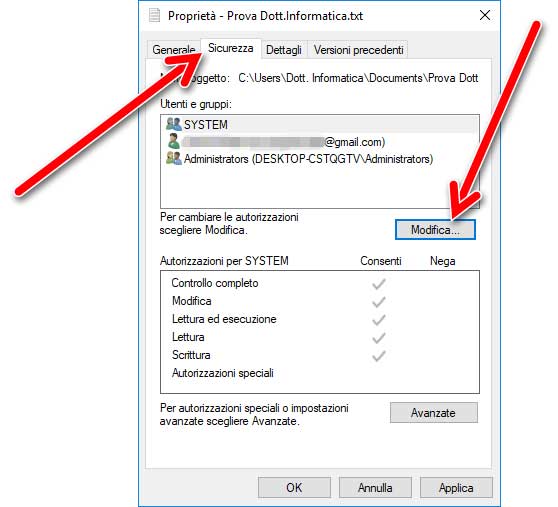
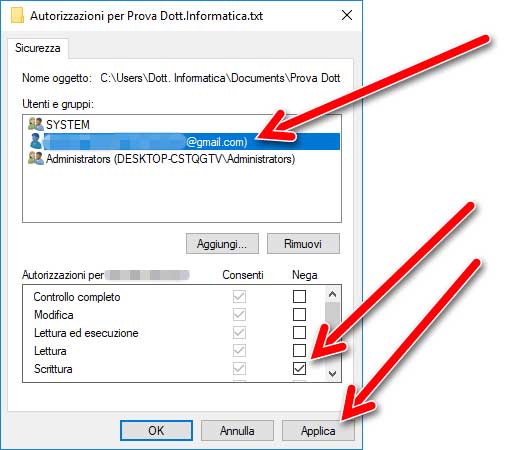
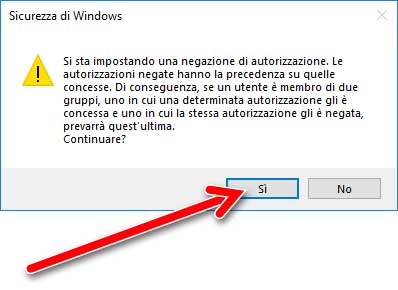
Passiamo ora alla sezione Sicurezza cliccando il relativo pannello nella parte alta della finestra. Seleziona quindi Modifica e, nella nuova finestrella che si apre, scegli il nome del tuo account (o quello al quale vuoi bloccare la possibilità di modificare il file) e spunta la casella Scrittura nella colonna Nega. Conferma infine l’operazione con Applica e Sì.
 |
 |
 |
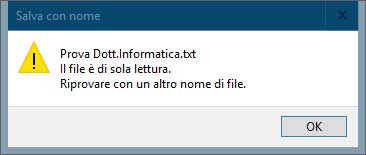
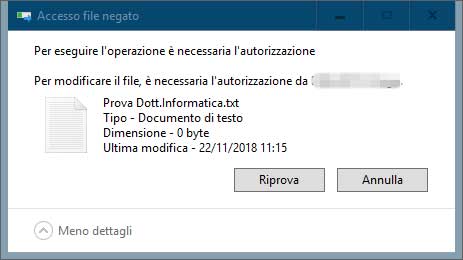
Ecco fatto, puoi tranquillamente chiudere le finestre aperte con la certezza che d’ora in avanti non sarà possibile apportare più alcuna modifica al file a meno che non ne venga salvata una nuova copia, mentre ogni tentativo di eliminazione verrà immediatamente bloccato con un avviso di sicurezza.
 |
 |
Ottimo, ti senti un po’ più tranquillo ora che sai come proteggere i file dalla cancellazione accidentale? E non dimenticarti di iscriverti alla mia Newsletter o al mio Feed RSS per rimanere sempre aggiornato sugli ultimi articoli pubblicati.