
Ieri sera sei stato a casa di un tuo amico dove, testando le potenzialità del suo nuovo Tablet, ti sei letteralmente innamorato dell’ultimo videogioco di guerra uscito per piattaforma Android.
Appena tornato a casa ti sei immediatamente precipitato a prendere il tuo Tablet, hai cercato il bramato gioco nel Play Store di Google ma ahimè, hai amaramente scoperto che, nonostante non sia chissà che vecchio, il tuo Tablet non è già più compatibile con l’app.
Nooo!! E adesso? Tranquillo, non farti prendere dal panico, conosco un modo per poterti comunque far giocare…e forse anche meglio di come avresti fatto con il tuo Tablet.
Si, hai capito bene, non serve che rinunci al tuo gioco preferito e non serve nemmeno che acquisti un nuovo Tablet, la soluzione è semplice: installare Android su PC con l’emulatore BlueStacks e giocare comodamente con mouse e tastiera.
Non male come trovata ah? Vuoi sapere come fare? Beh, hai presente che cos’è un emulatore? Un emulatore, in campo informatico, è sostanzialmente un programma che permette l’esecuzione di software originariamente scritti per un sistema operativo diverso da quello nel quale l’emulatore viene eseguito.
Troppo difficile? Ok, in parole povere con un emulatore Android come BlueStacks puoi installare Android su PC con sistema operativo Windows ed utilizzarlo proprio come faresti con un Tablet o uno Smartphone.
Comodo no? Ecco come fare!
Installare Android su PC Windows
La prima cosa che devi fare se desideri installare Android sul tuo computer, è collegarti attraverso questo link alla Home page di BlueStacks e cliccare sul grande pulsante verde centrale per scaricare l’ultima versione rilasciata.

Una volta eseguito il download del file di installazione di BlueStacks, eseguilo con un doppio click del mouse e, nella schermata successiva, seleziona Installa Ora.

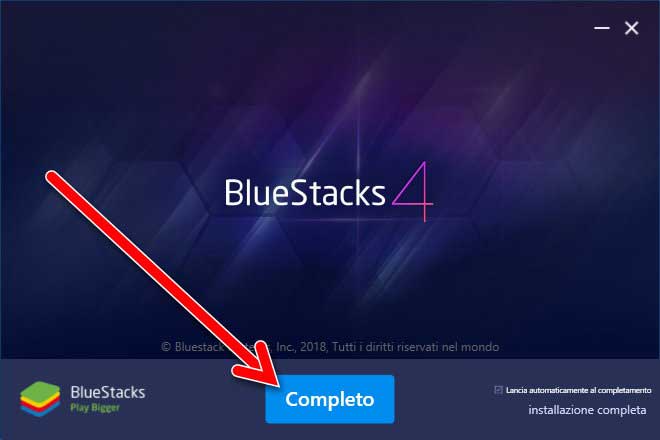
Attendi quindi il termine della procedura di installazione e concludi cliccando su Completo.
 |
 |
Primo avvio di BlueStacks
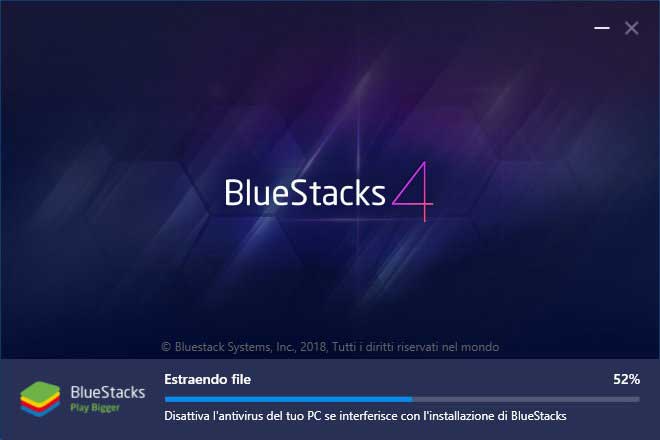
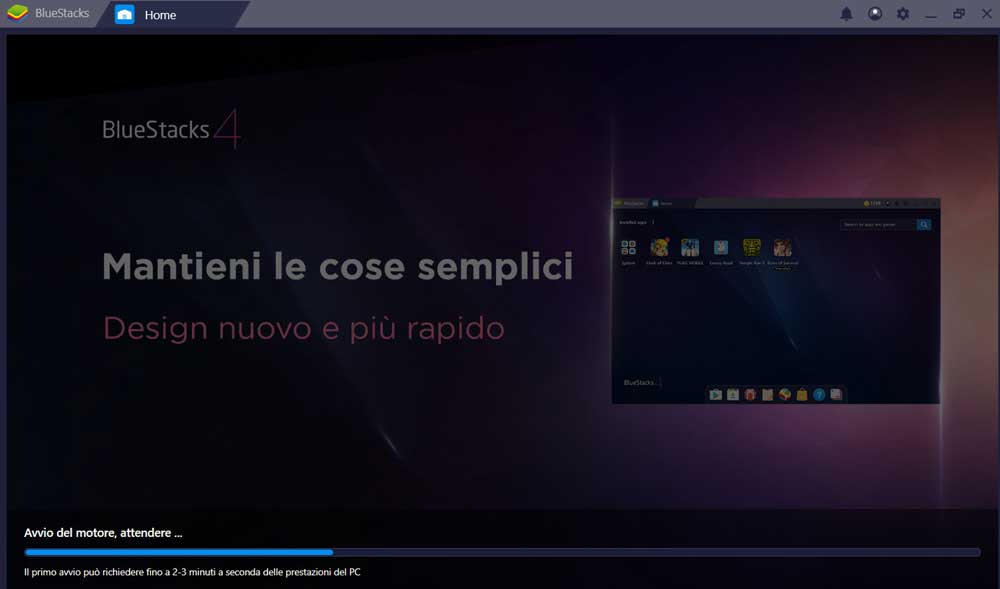
Una volta cliccato su Completo, vedrai comparire la finestra di primo avvio di BlueStacks. Munisciti di un po’ di pazienza in quanto, come riportato in basso, l’operazione potrebbe richiedere anche diversi minuti a seconda delle prestazioni del PC.
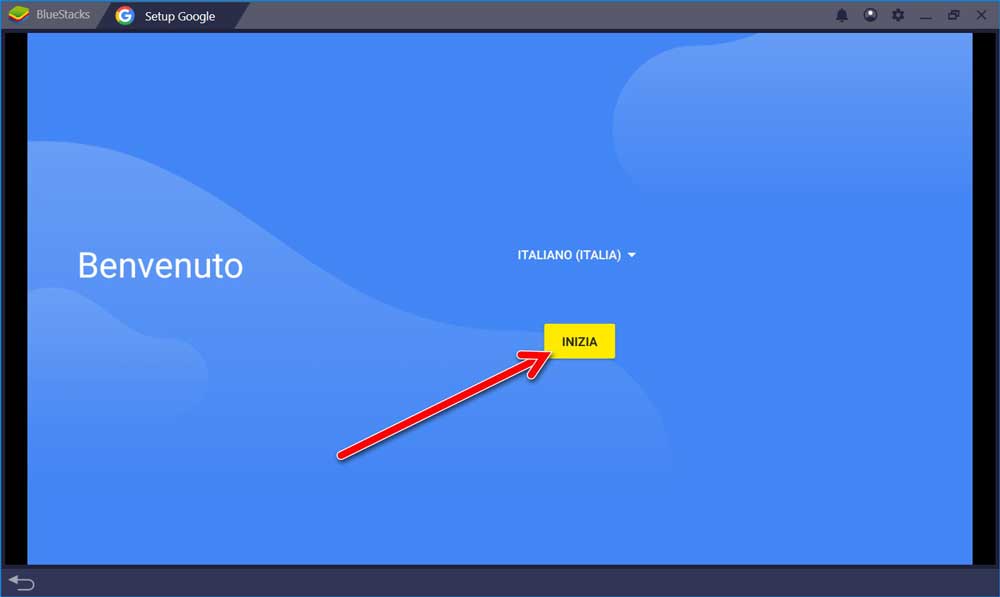
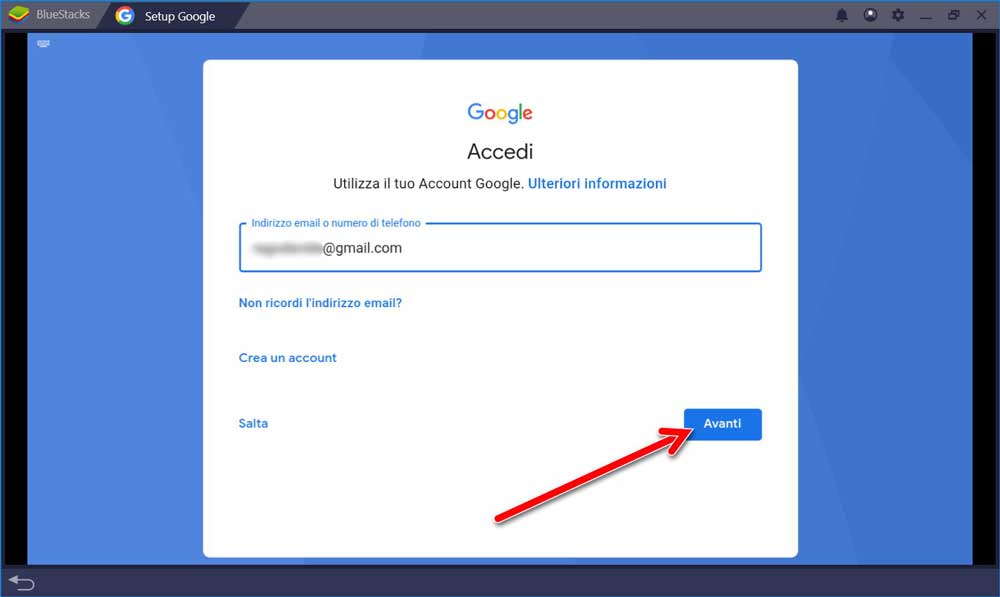
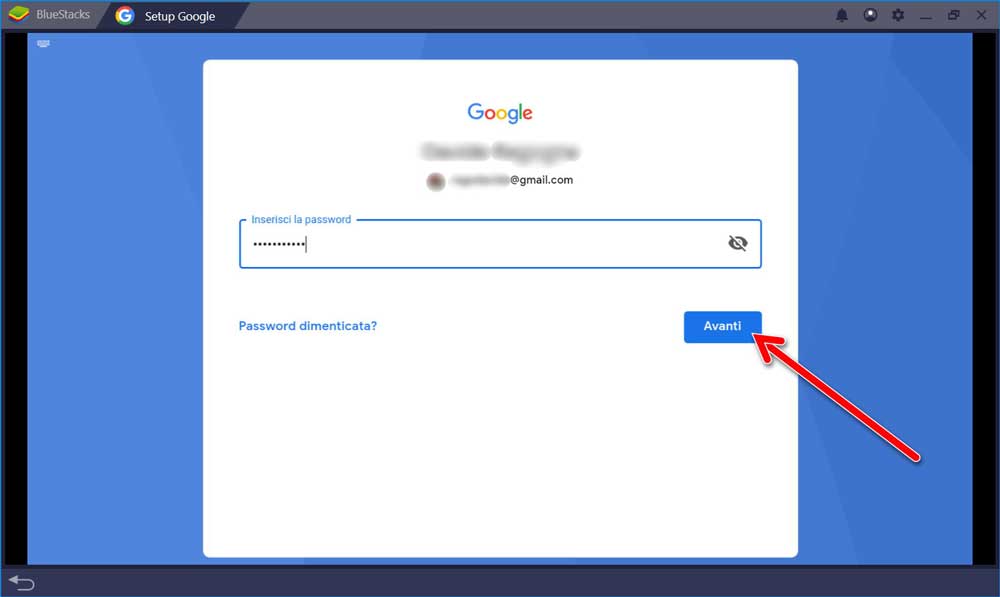
Bene, siamo arrivati alla prima configurazione di BlueStacks. Clicca dunque su INIZIA per accettare la lingua italiana impostata di default, digita nell’apposito campo l’indirizzo email o il numero di telefono del tuo account Google, clicca su Avanti, inserisci la password e seleziona nuovamente Avanti.
Se non possiedi un account Google, puoi facilmente crearne uno seguendo questa guida.
 |
 |
 |
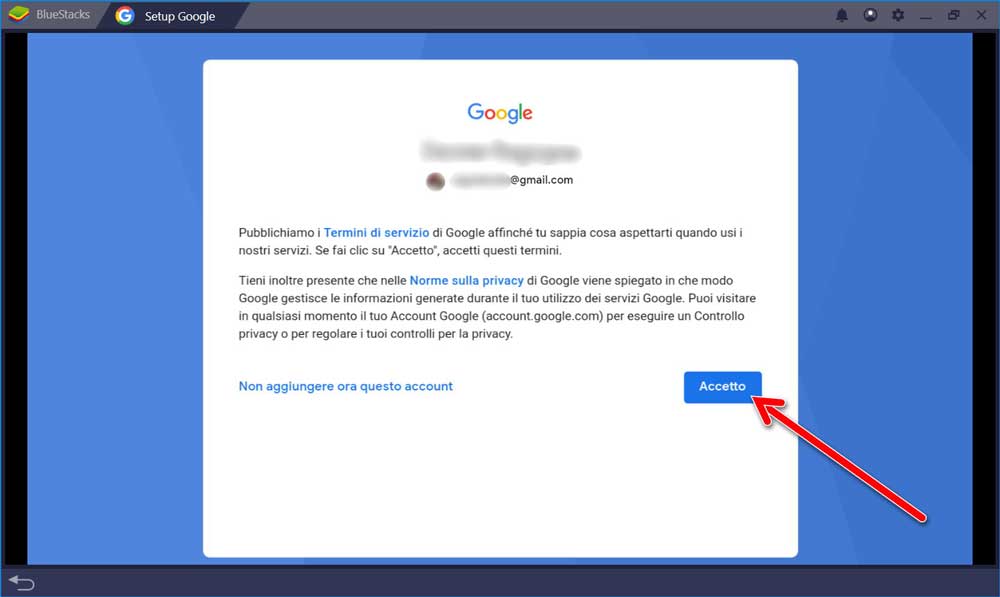
Nella finestra successiva accetta i termini di servizio con il pulsante Accetto e concludi cliccando su Comincia a usare BlueStacks.
 |
 |
Il tuo emulatore Android è pronto all’uso. A questo punto non ti rimane che accedere al Play Store tramite la relativa icona già presente sul desktop e scaricare finalmente il tuo tanto atteso nuovo gioco di guerra per Android.
Ecco fatto, funziona tutto correttamente? Per qualunque domanda o chiarimento ti invito come sempre ad utilizzare l’apposita sezione Commenti sul fondo e non dimenticarti di iscriverti alla mia Newsletter o al mio Feed RSS per rimanere sempre aggiornato sugli ultimi articoli pubblicati.