
Poter avviare automaticamente alcuni programmi all’accensione del computer è senza ombra di dubbio una grande comodità in quanto ti permette di avere immediatamente quelli più utilizzati già caricati e pronti all’uso.
Purtroppo però, come spesso accade, anche in questo caso troviamo il rovescio della medaglia. Attivando questa opzione infatti è molto probabile che l’avvio del sistema operativo subisca dei rallentamenti, anche pesanti, specialmente se il PC utilizzato non è tra i più recenti o performanti.
Per tentare di risolvere il problema e cercare di ridurre i tempi di avvio, Windows 10 mette fortunatamente a disposizione un pannello tramite il quale è possibile gestire i programmi che si avviano automaticamente all’accensione del PC e, nel caso incidano eccessivamente sul tempo totale di avvio, disattivarli con un semplice click.
E se un programma non è presente in elenco ma desideri che si avvii automaticamente? Non preoccuparti perché anche a questo esiste una soluzione, magari non così immediata come come per la disattivazione, ma comunque applicabile in un paio di minuti.
Vediamo quindi come gestire i programmi che si avviano automaticamente con Windows 10, rimuovendo quelli non necessari ed inserendone eventualmente di nuovi.
Gestire i programmi che si avviano automaticamente con Windows 10
Per scoprire quali sono i programmi che si avviano automaticamente con Windows, accedi alle Impostazioni del sistema cliccando sulla tastiera la combinazione di tasti WIN + I, entra nella sezione App e clicca sulla voce Avvio nella colonne di sinistra.
 |
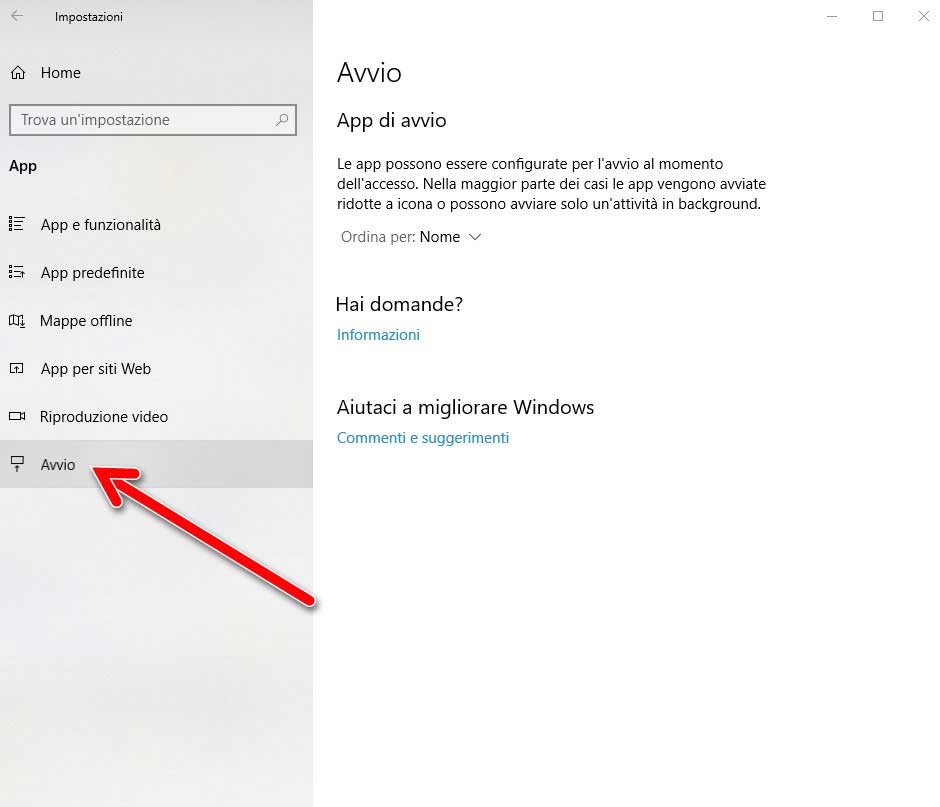 |
Ora, nella colonna di destra, utilizza le levette accanto ai nomi dei programmi per decidere se farli avviare automaticamente all’accensione del PC o no.

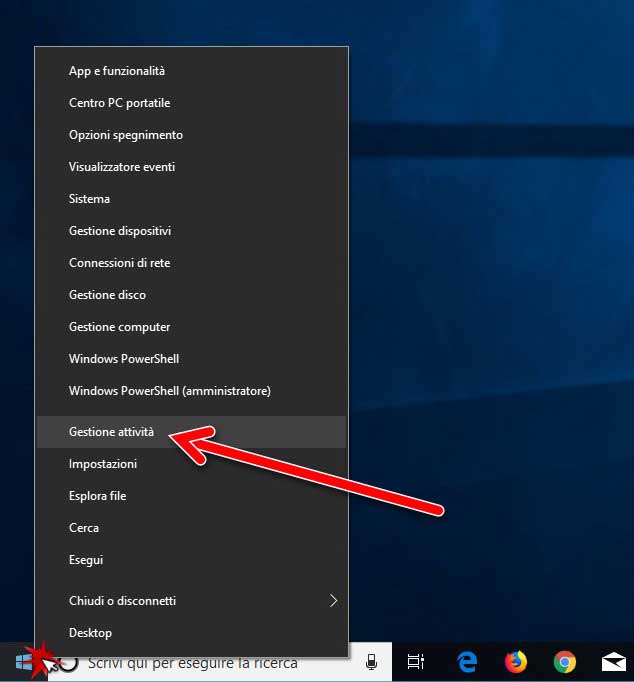
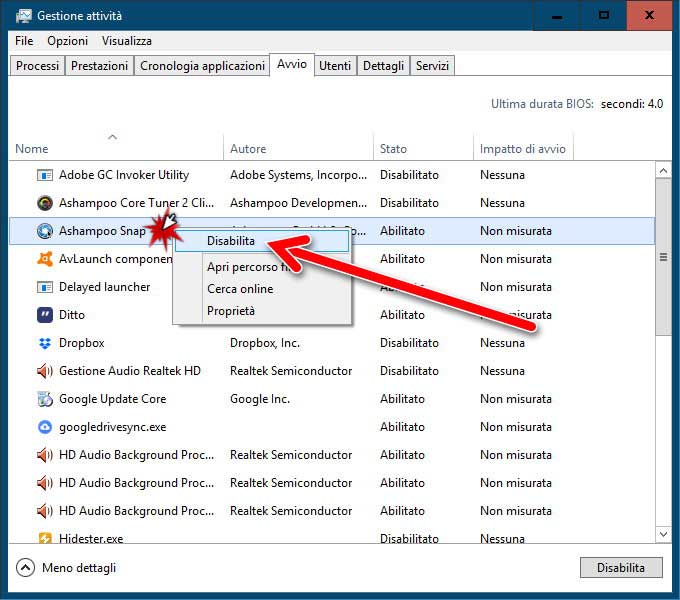
In alternativa puoi fare click con il tasto destro del mouse sul pulsante Start, selezionare Gestione attività dal menù che appare e cliccare sulla scheda Avvio.
 |
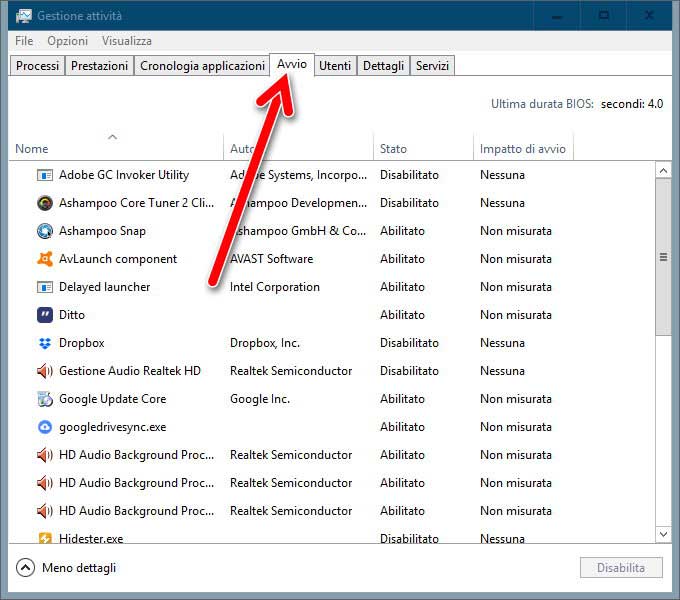 |
Qui, una volta cliccato su un programma con il tasto destro del mouse, avrai la possibilità di abilitare o disabilitare il suo avvio automatico all’accensione del PC.
 |
 |
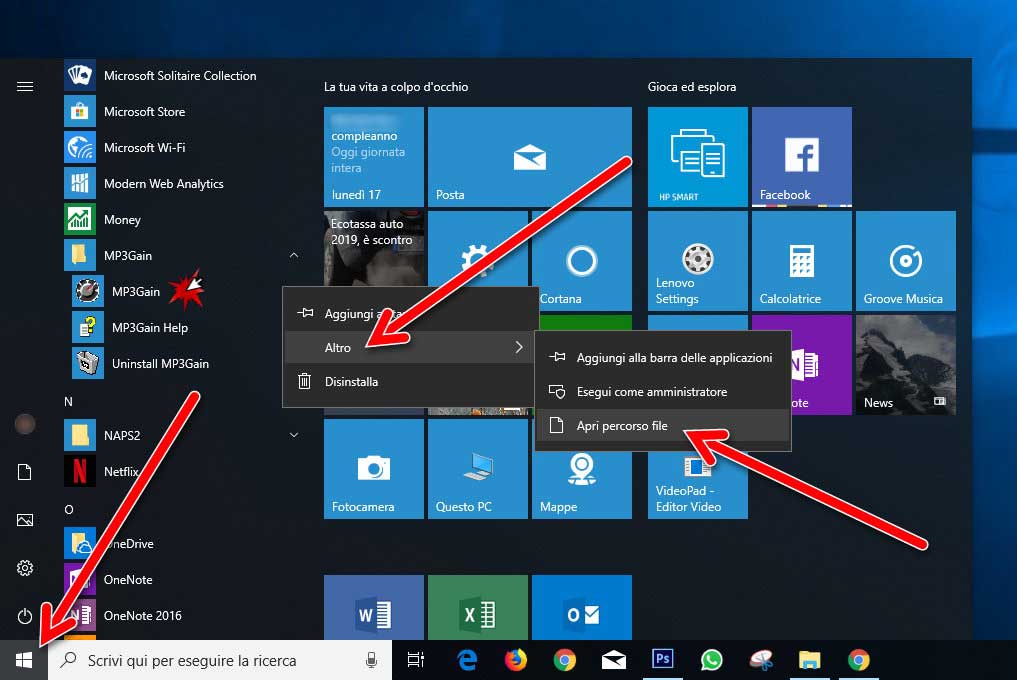
Se desideri invece aggiungere un programma all’avvio automatico, innanzitutto cercalo tra i programmi nel menù Start e, una volta individuato, cliccaci sopra con il tasto destro del mouse, seleziona la voce Altro e clicca su Apri percorso file.
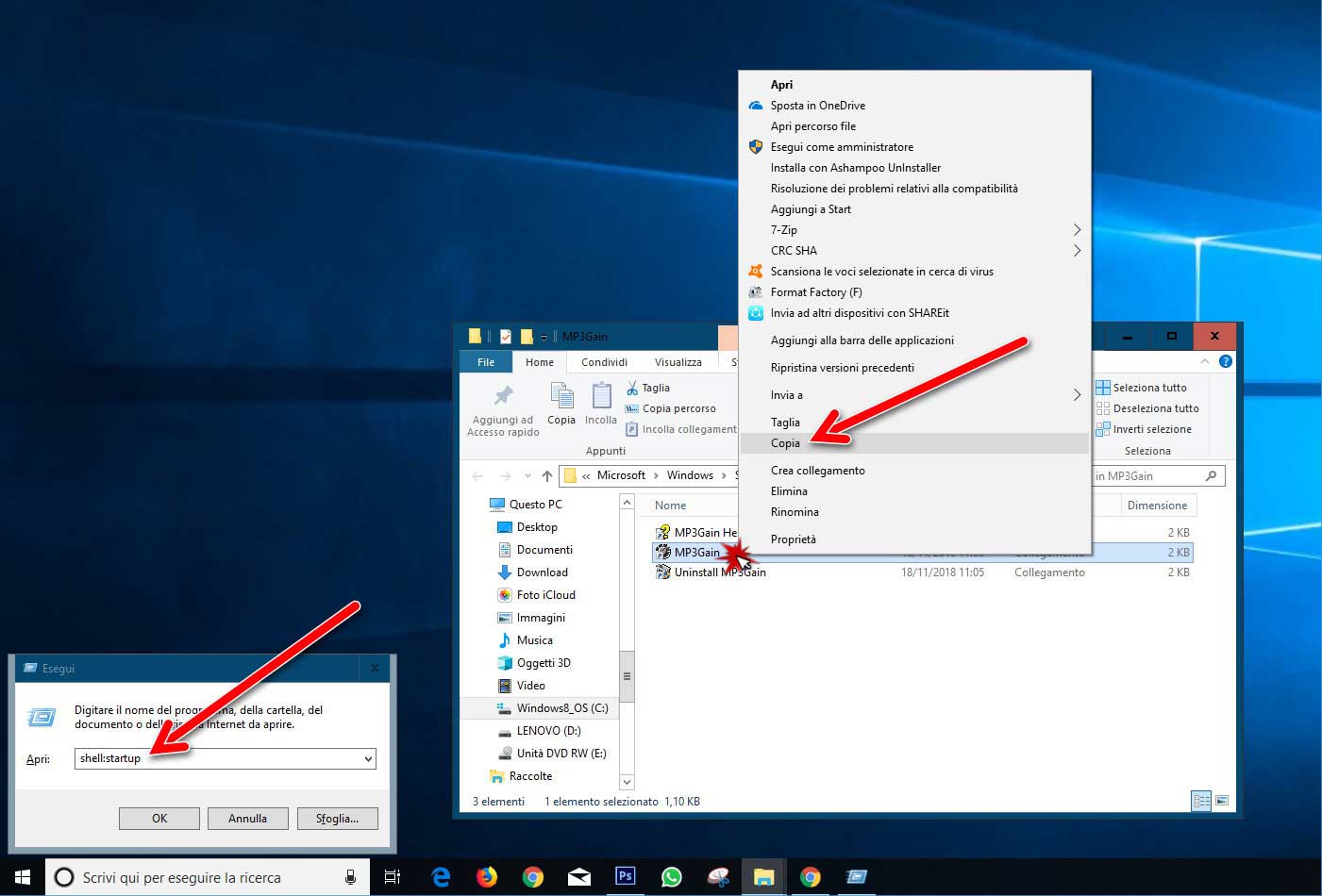
Ora clicca sull’eseguibile del programma evidenziato in Esplora file con il tasto destro del mouse e seleziona la voce Copia, poi premi sulla tastiera la combinazione di tasti WIN + R per aprire il menù Esegui. Qui inserisci il comando shell:startup e conferma con Invio per aprire la finestra di Esecuzione automatica.
 |
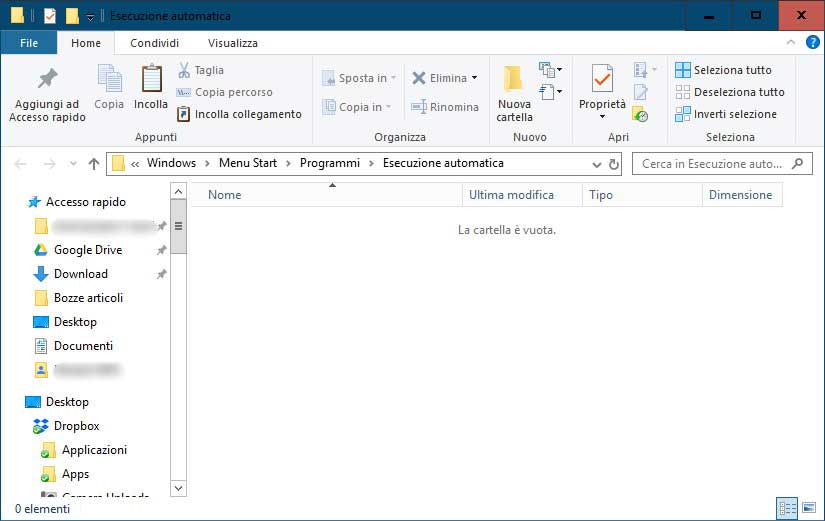 |
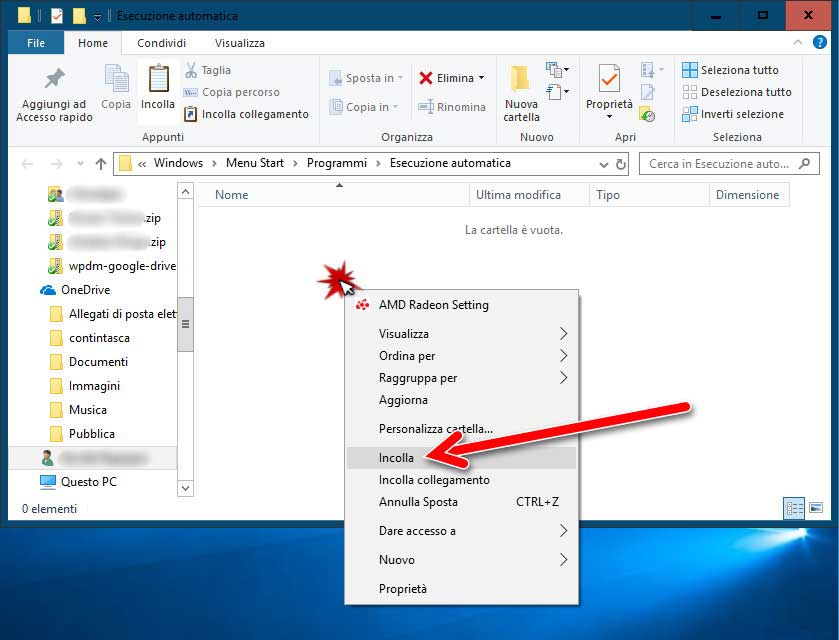
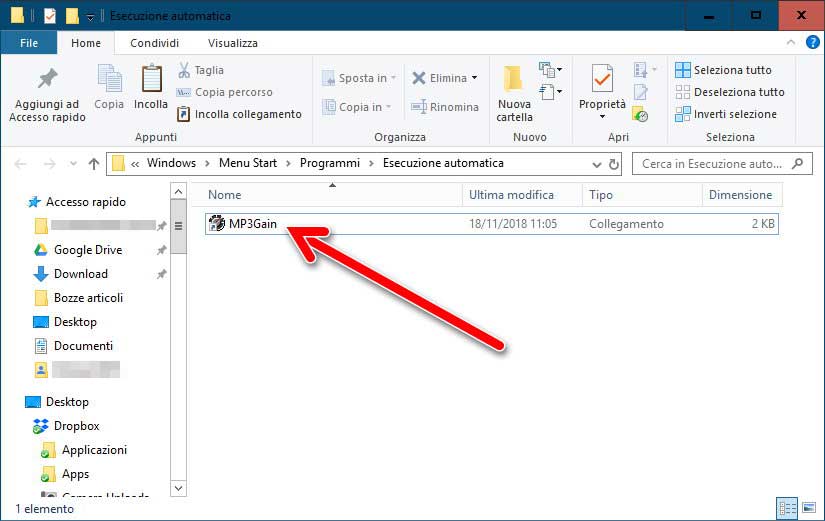
Ci siamo, ormai non ti rimane che incollare qui l’eseguibile appena copiato cliccando nell’area grande bianca con il tasto destro del mouse e scegliendo la voce Incolla. D’ora in poi il programma si avvierà automaticamente ogni volta che accenderai il tuo computer.
 |
 |
Ecco fatto, ed ora che sai anche come gestire i programmi che si avviano automaticamente con Windows 10, non ti rimane che iscriverti alla mia Newsletter (form sul fondo) o al mio Feed RSS per rimanere sempre aggiornato sugli ultimi articoli pubblicati.
TI E’ PIACIUTO L’ARTICOLO?
SE NON LO HAI GIÀ’ FATTO, AIUTAMI A CONDIVIDERLO CON I TUOI AMICI
TI BASTA UN PICCOLO CLICK 😉