
Utilizzi Google Chrome come browser per navigare in Rete ma purtroppo sei costretto condividere il computer con altre persone e ti infastidisce il fatto che qualcun altro, utilizzando il tuo stesso browser, possa visualizzare senza problemi l’elenco completo dei siti da te visitati? Beh, la soluzione è alquanto semplice, devi eliminare la cronologia di navigazione di Chrome.
Come dici? Hai provato ad eliminare la cronologia di navigazione di Chrome e non ci sei riuscito? Non preoccuparti, dai un occhio alla semplice guida che ti ho preparato e vedrai che in pochi minuti avrai imparato sia come eliminare la cronologia di navigazione di Chrome completamente che parzialmente, ovvero cancellando solamente alcune delle pagine visitate a scelta. Ottimo, sei pronto? Allora mettiti comodo perché si inizia.
Eliminare la cronologia di navigazione di Chrome
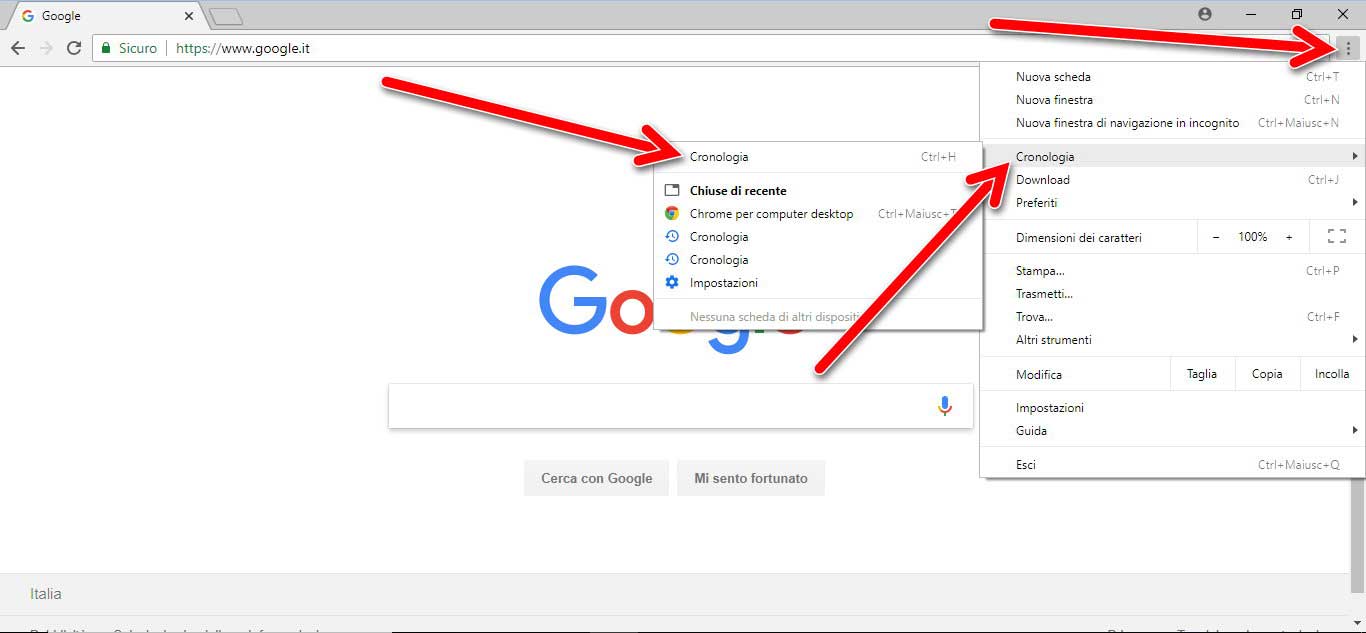
Per eliminare la cronologia di navigazione di Chrome, inizia ovviamente avviando Google Chrome e successivamente accedi alla Cronologia cliccando prima su Altro (i tre puntini in alto a destra), poi su Cronologia ed infine, nuovamente su Cronologia. Puoi eventualmente evitare questi passaggi ed accedere direttamente alla Cronologia di Chrome premendo sulla tastiera la combinazione di tasti Ctrl + H.
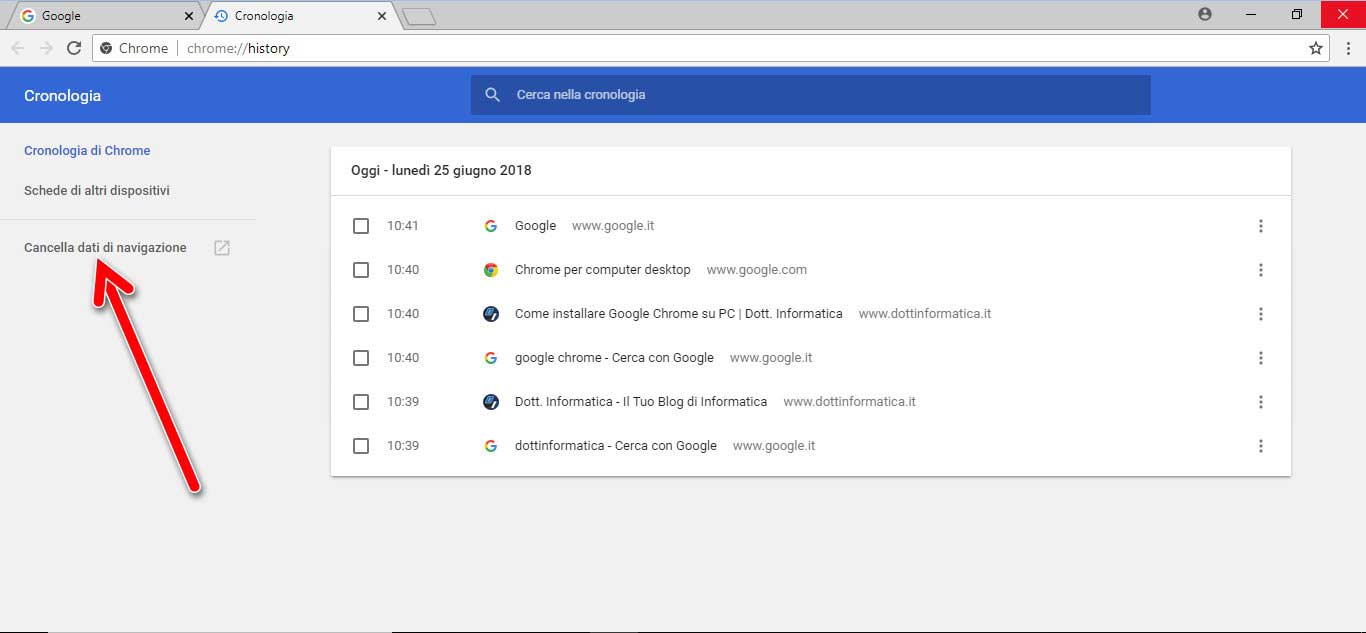
Ora, cliccando a sinistra sulla voce Cancella dati di navigazione, si aprirà una nuova scheda con una finestra pop-up. Da qui puoi scegliere, tramite l’apposita tendina, l’intervallo di tempo da eliminare e cliccare sul pulsante CANCELLA DATI se il tuo scopo è semplicemente eliminare la cronologia di navigazione di Chrome.
 |
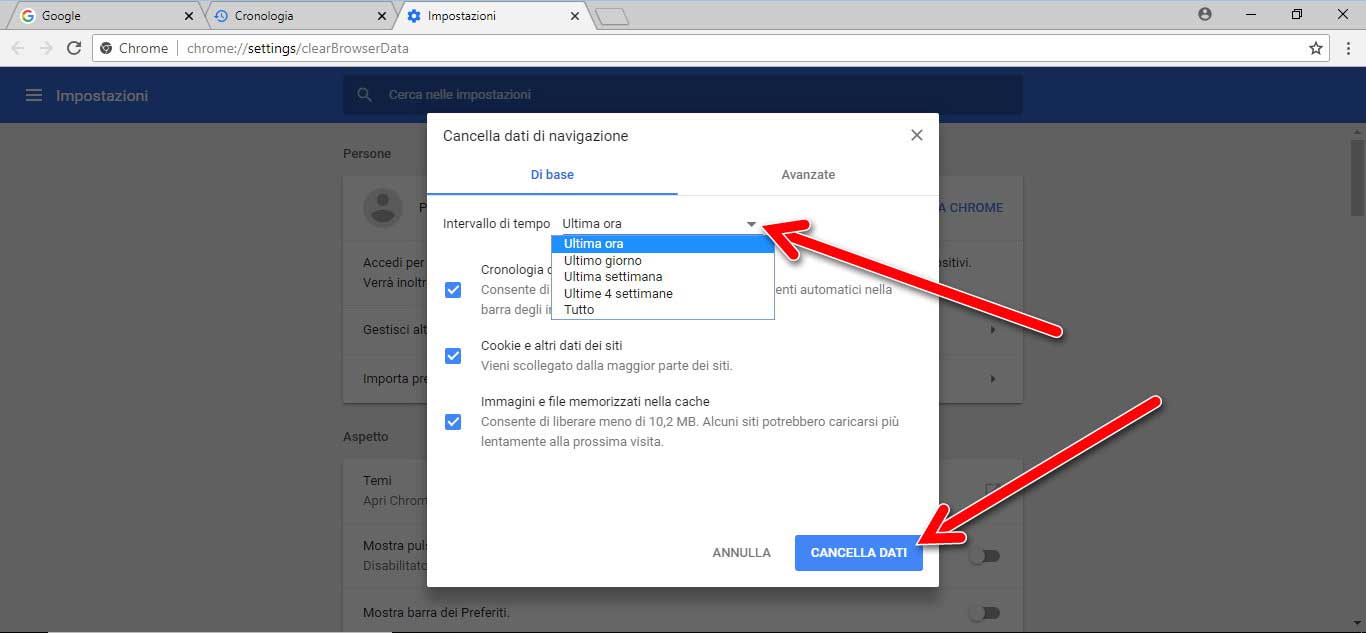 |
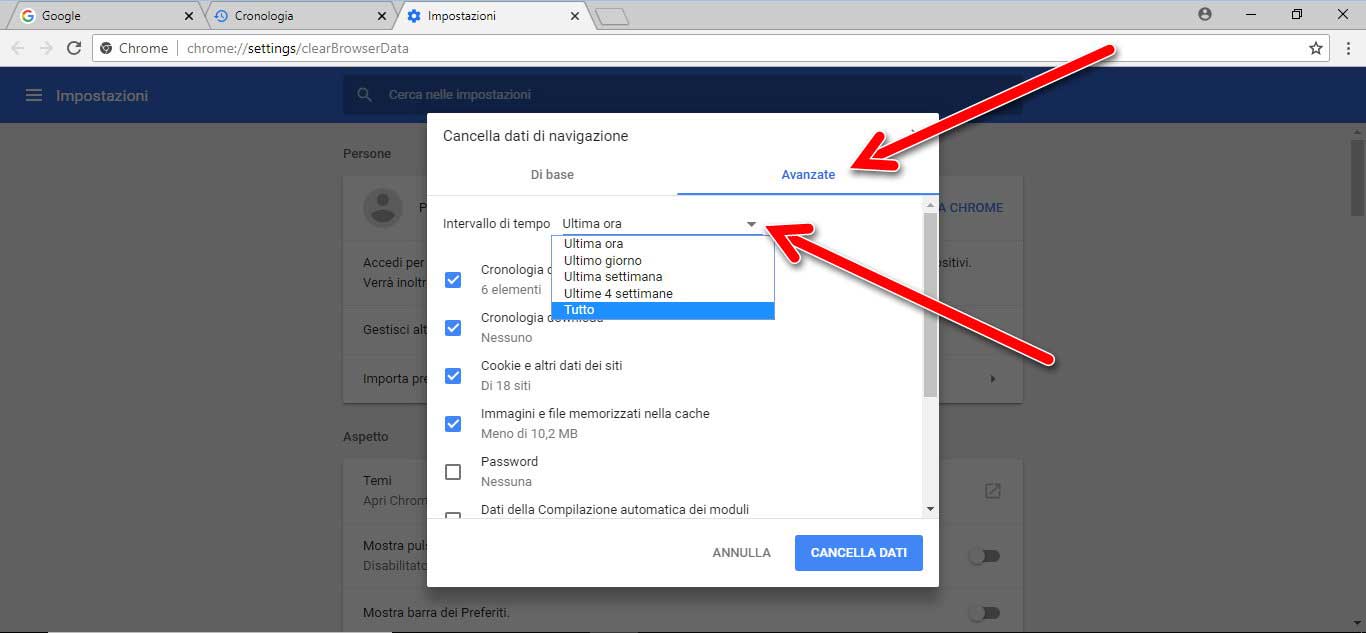
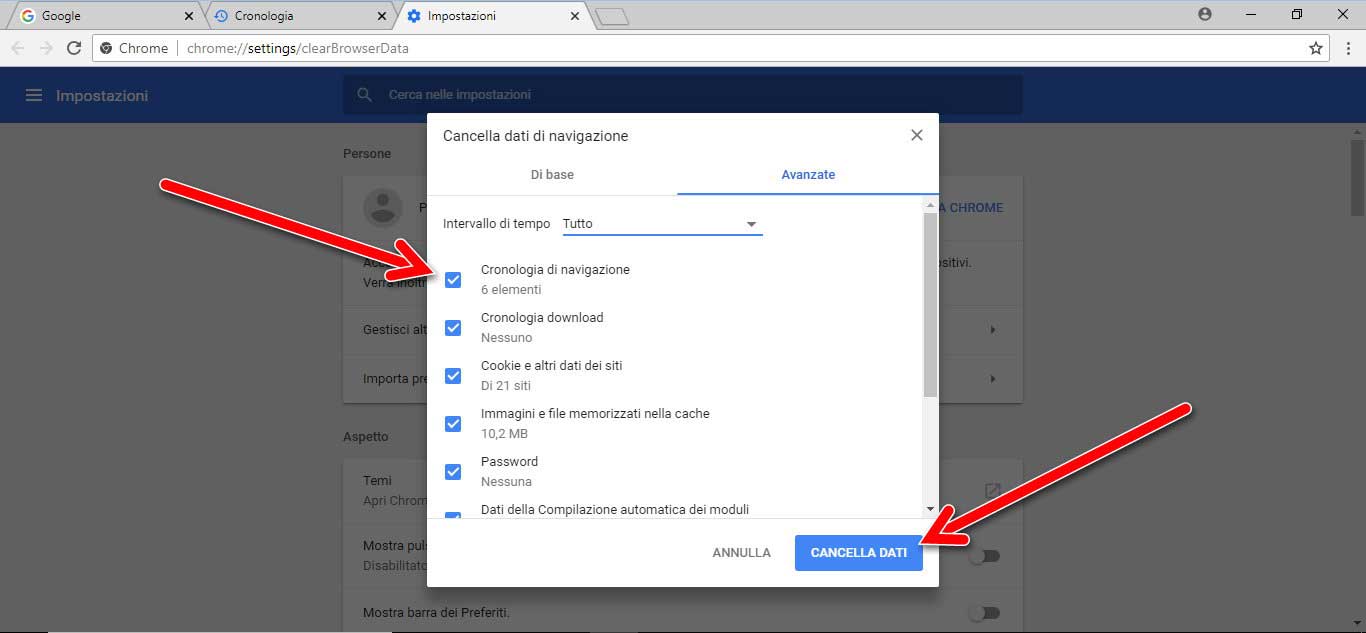
Se invece vuoi andare un po’ più a fondo ed eliminare, oltre che la cronologia di navigazione, i Cookie e altri dati dei siti e le Immagini e file memorizzati nella cache, anche la Cronologia dei download, le Password, i Dati della Compilazione automatica dei moduli, le Impostazioni dei contenuti, i Dati app in hosting e le Licenze multimediali, allora dovrai cliccare su Avanzate, scegliere tramite l’apposita tendina l’intervallo di tempo desiderato, mettere la spunta su tutte le voci che vuoi eliminare, e concludere cliccando su CANCELLA DATI.
 |
 |
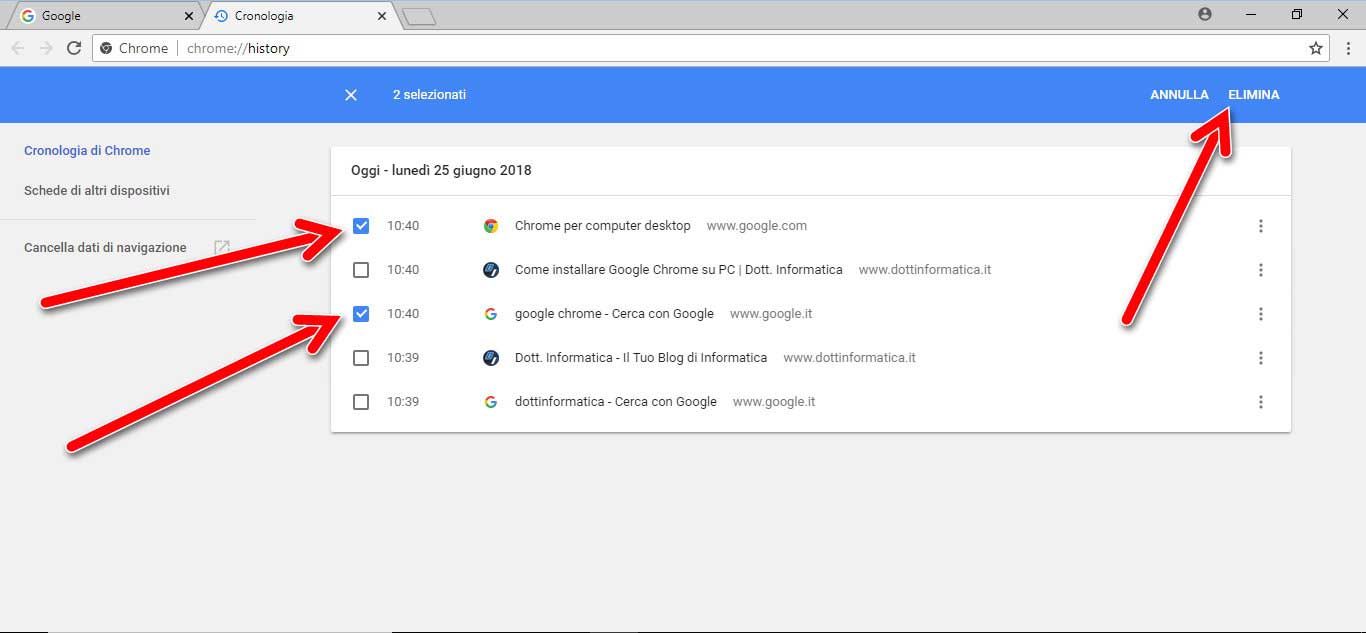
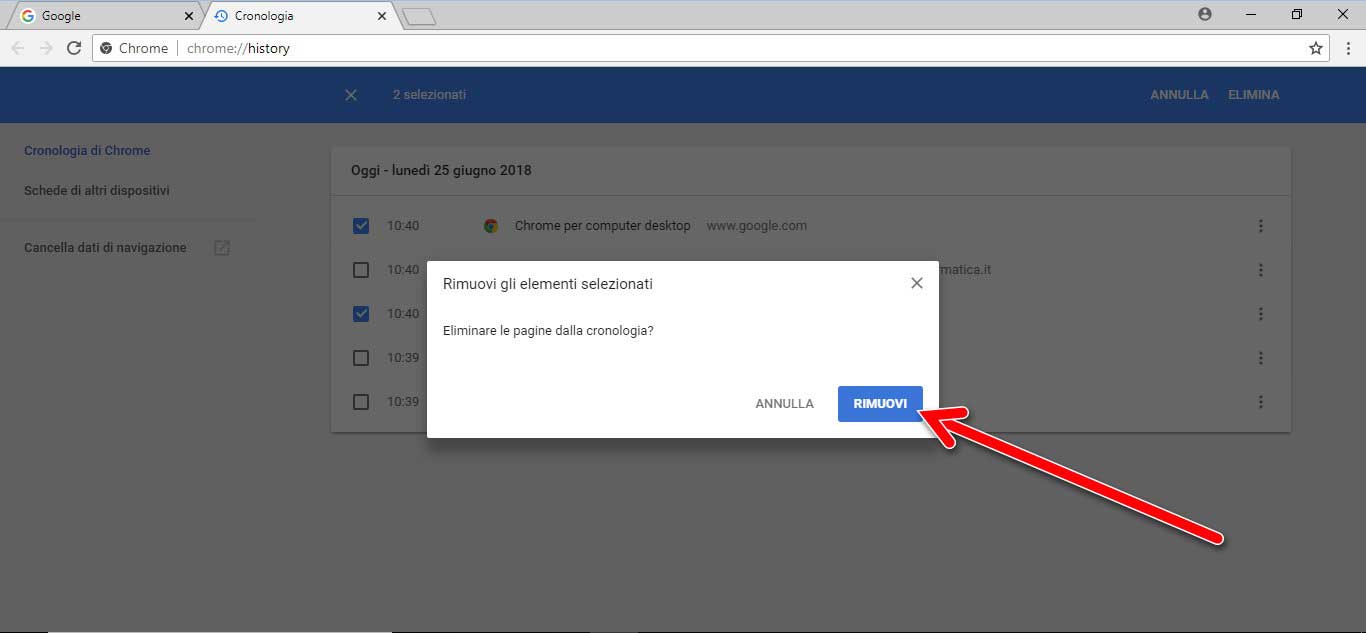
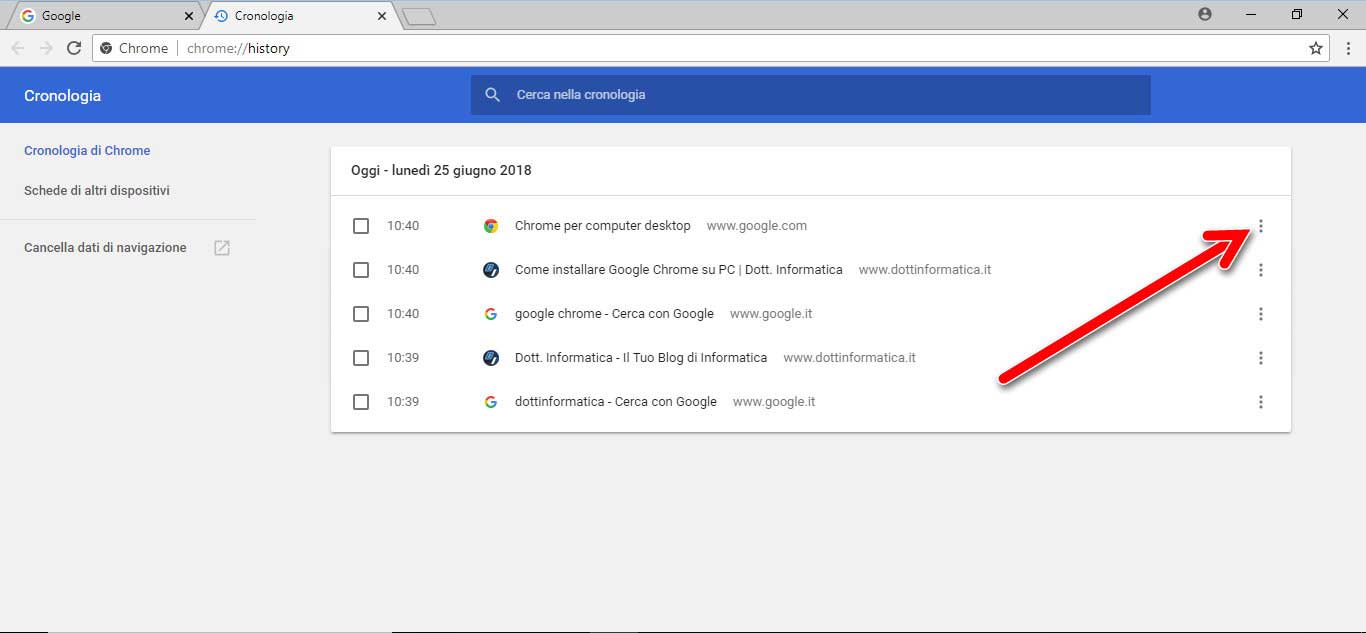
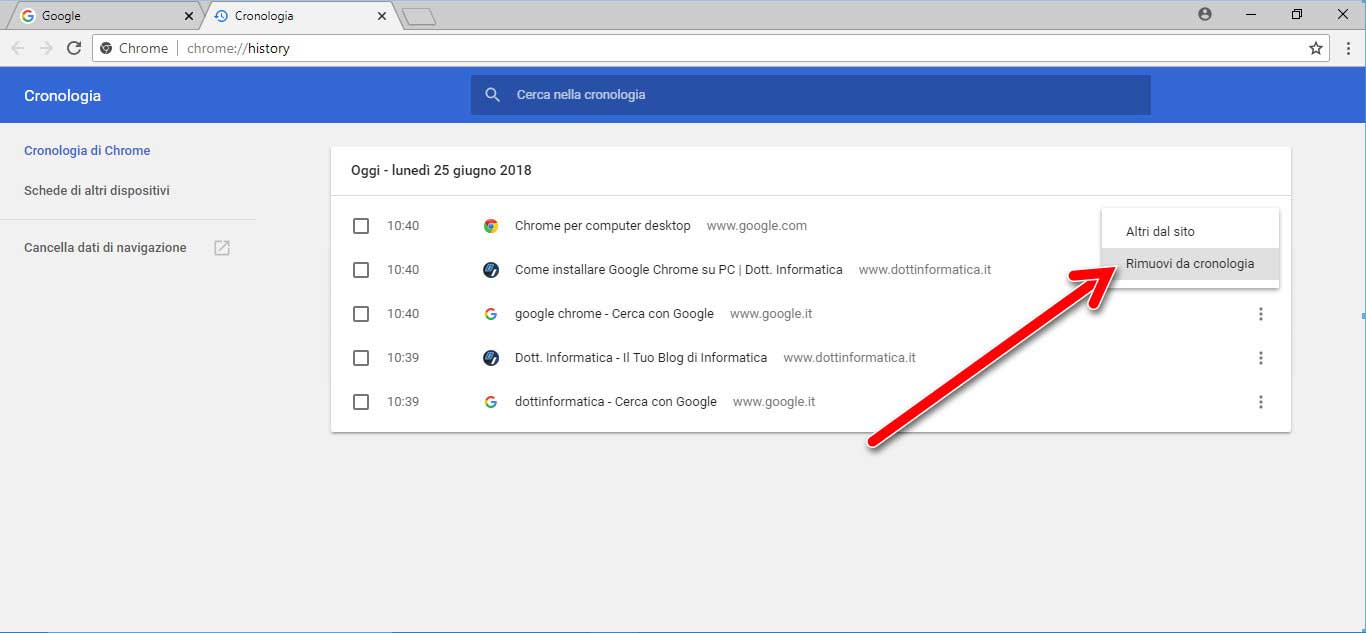
Nell’eventualità che tu non abbia intenzione di eliminare completamente tutta la cronologia di navigazione di Chrome, ma solamente alcune delle pagine che hai visitato, dovrai, una volta aperta la scheda della cronologia, o spuntare tutte le caselle dei siti da eliminare e cliccare in alto a destra su ELIMINA → RIMUOVI, oppure cliccare i tre puntini sulla destra di ogni sito da eliminare e scegliere la voce Rimuovi da cronologia.
 |
 |
 |
 |
Ecco fatto, hai visto quanto è stato semplice eliminare la cronologia di navigazione di Chrome? Ed ora non ti rimane che iscriverti alla mia Newsletter o al mio Feed RSS per rimanere sempre aggiornato sugli ultimi articoli pubblicati.
TI E’ PIACIUTO L’ARTICOLO?
SE NON LO HAI GIÀ’ FATTO, AIUTAMI A CONDIVIDERLO CON I TUOI AMICI
TI BASTA UN PICCOLO CLICK 😉