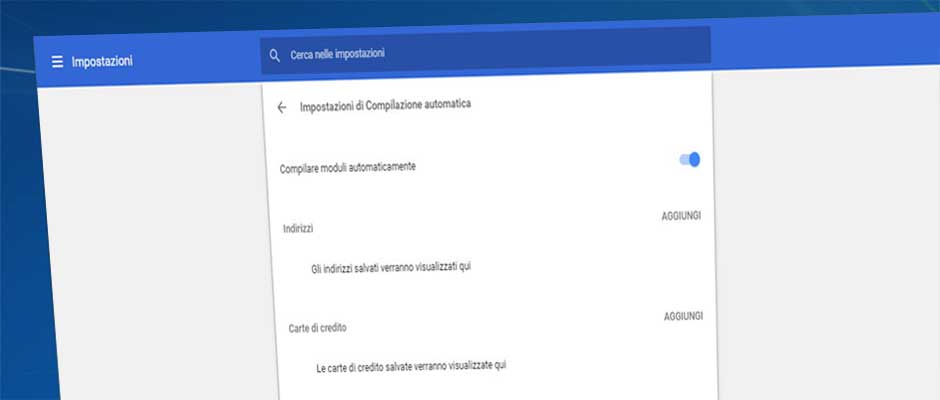
La funzione di completamento automatico dei browser, ovvero la capacità di memorizzare i dati digitati nei vari campi di testo online, come nomi, indirizzi, account email ecc… , è senza ombra di dubbio una grandissima comodità.
Essa ci permette di risparmiare molto tempo durante la compilazione dei vari moduli online senza rischiare di commettere banali errori ma, se da un lato troviamo la praticità, dall’altro potrebbe comportare qualche problemino a livello di Privacy, sopratutto se il PC in questione viene utilizzato anche da altre persone che, senza troppe difficoltà, potrebbero quindi leggerle ed utilizzarle senza alcuna autorizzazione.
Per fortuna però a tutto (o quasi) c’è rimedio e, in questo specifico caso, per disattivare il completamento automatico di Chrome è sufficiente disabilitare la specifica funzionalità direttamente dalle Impostazioni di Chrome. Vediamo come fare!
Disattivare il completamento automatico di Chrome
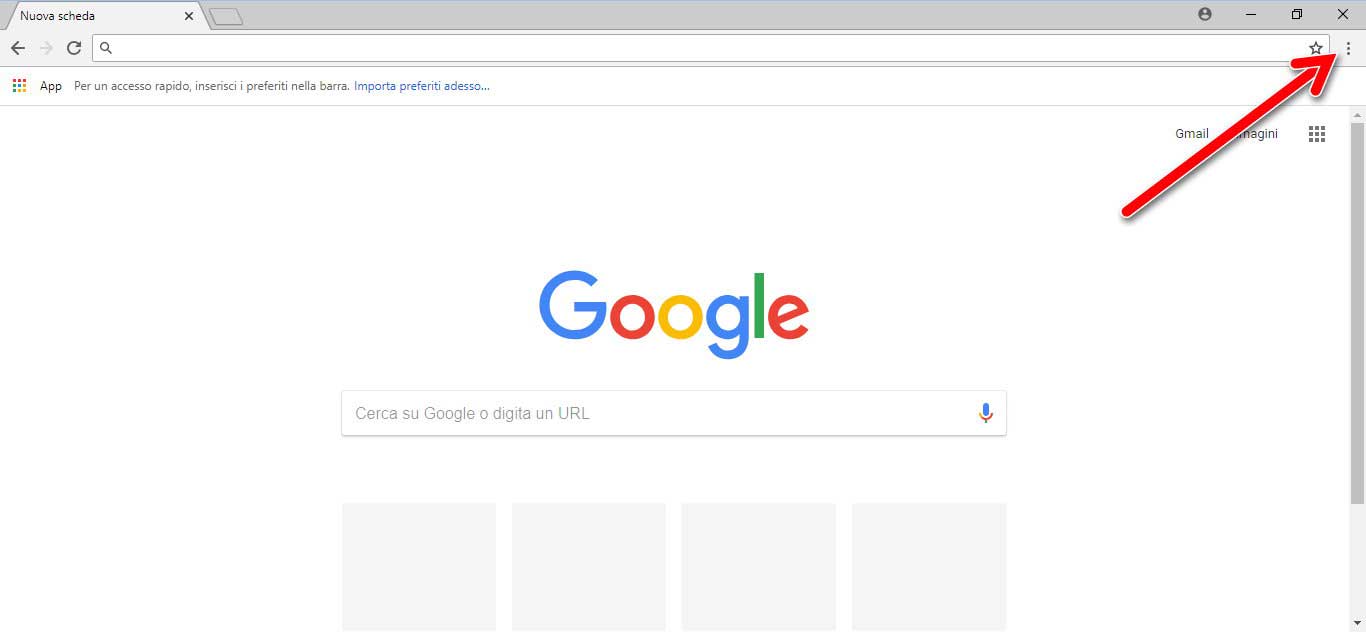
Per disattivare il completamento automatico di Chrome, la prima cosa che devi fare è, ovviamente avviare Chrome e, successivamente, cliccare sul pulsante con i tre puntini che trovi in alto sulla destra. Se non hai ancora installato Google Chrome, puoi seguire questa semplice guida per scaricarlo ed installarlo.
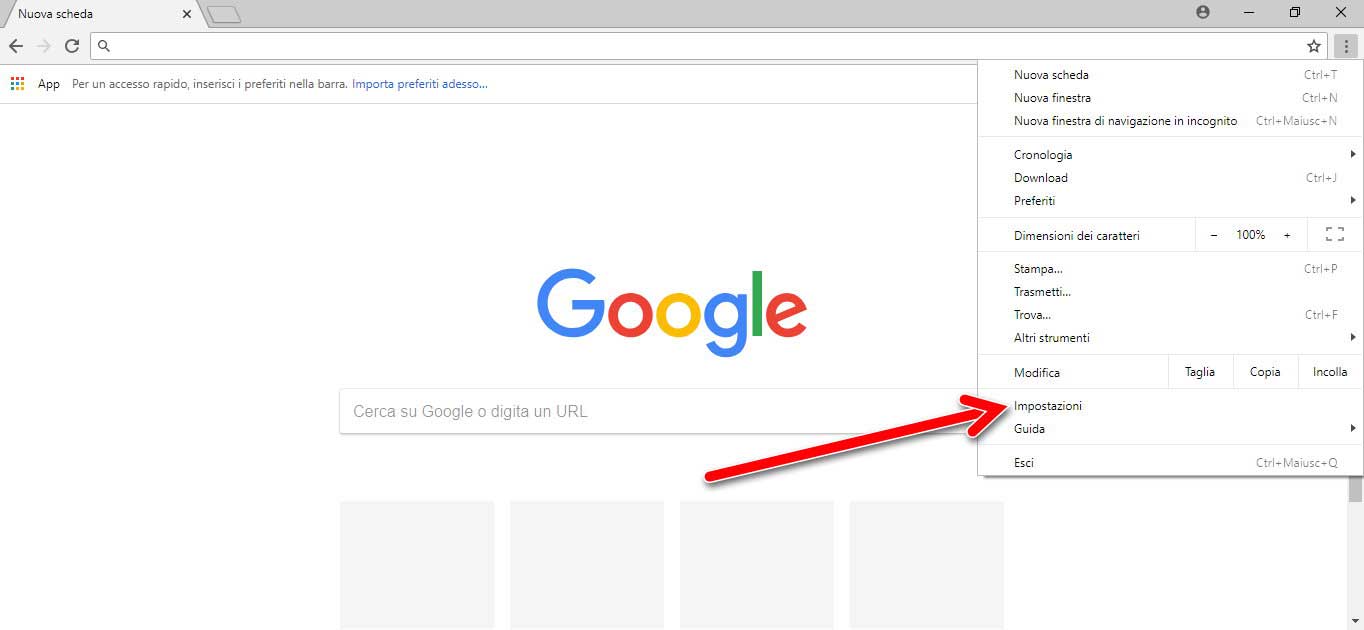
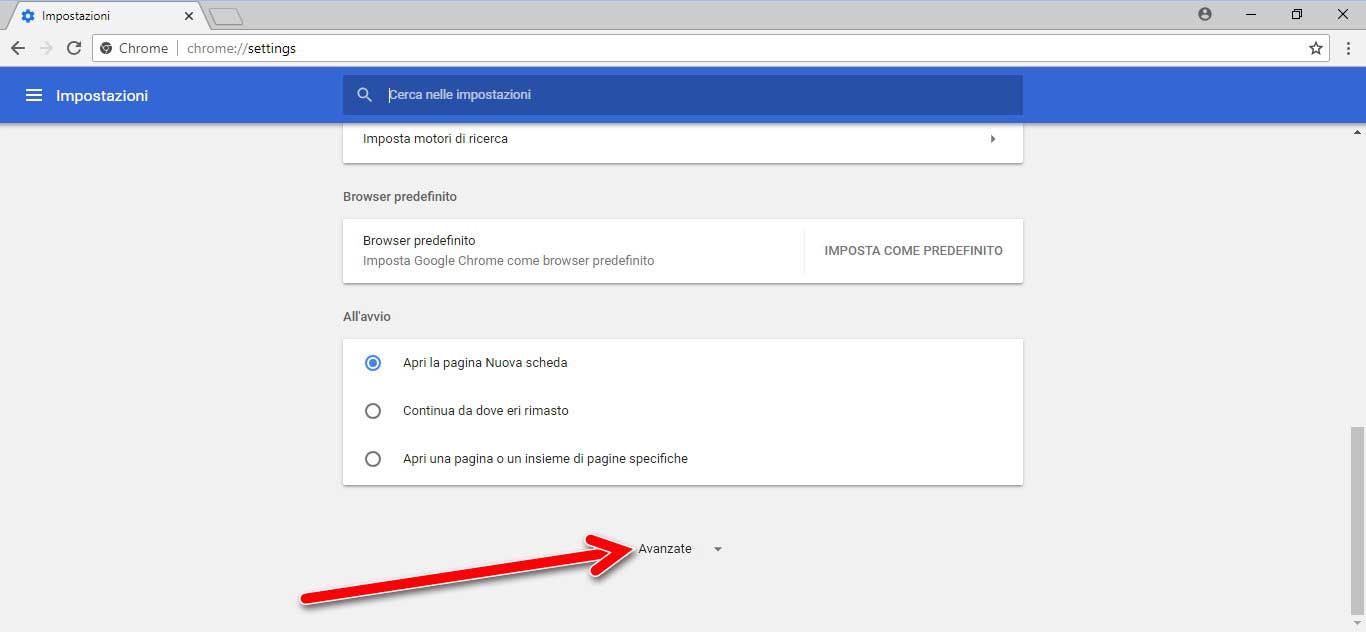
Dal menù che si apre seleziona Impostazioni e, scrollando la nuova finestra fino in fondo, clicca su Avanzate.
 |
 |
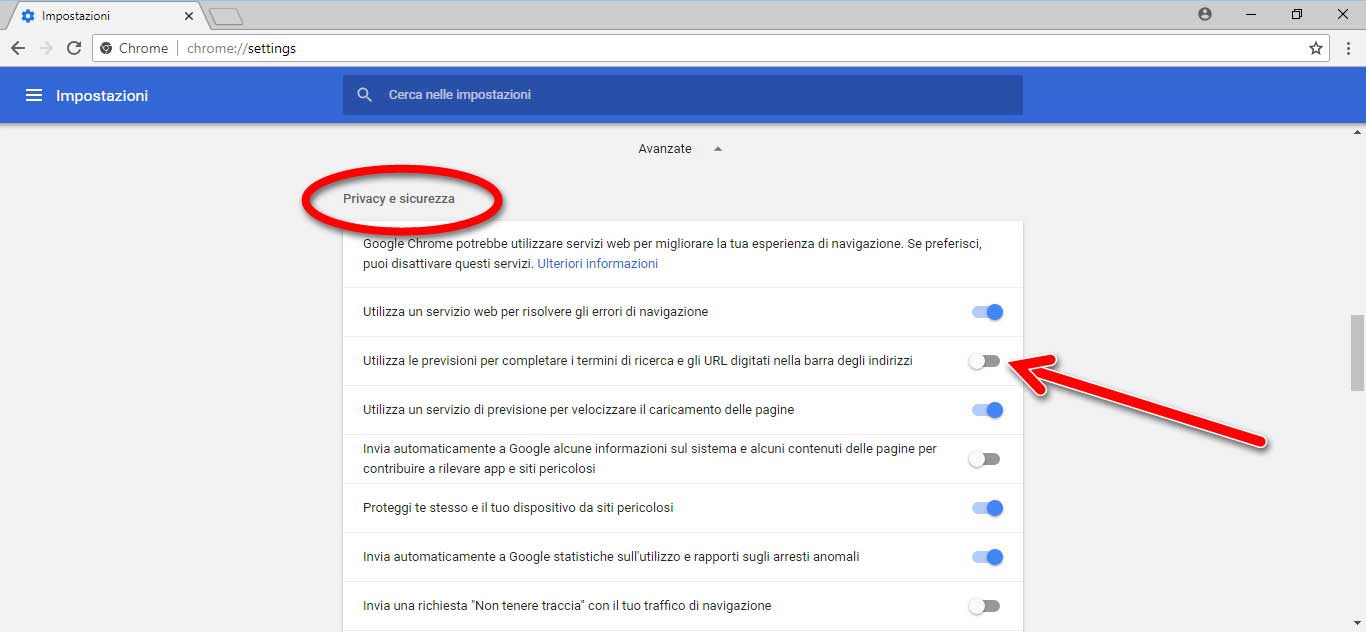
Ora, nella prima sezione che trovi, Privacy e sicurezza, individua la voce Utilizza le previsioni per completare i termini di ricerca e gli URL digitati nella barra degli indirizzi e porta su OFF (spostandolo sulla sinistra, diventa grigetto) il relativo interruttore sulla destra per disattivare i suggerimenti automatici.
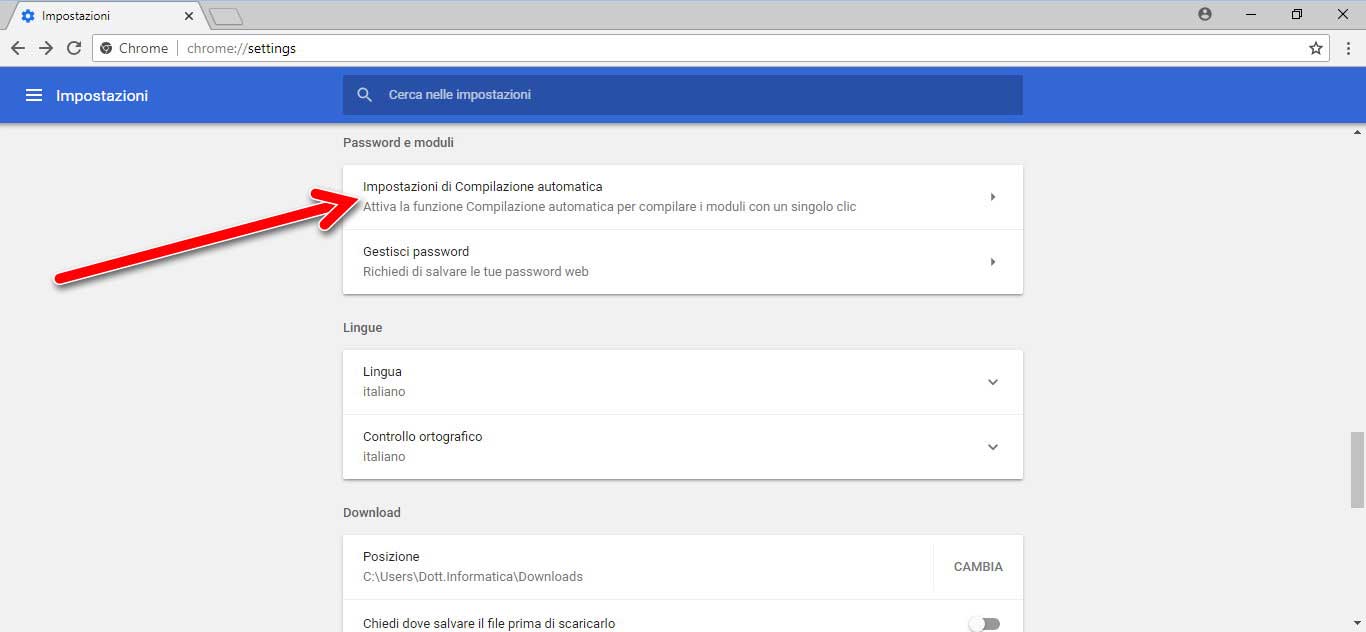
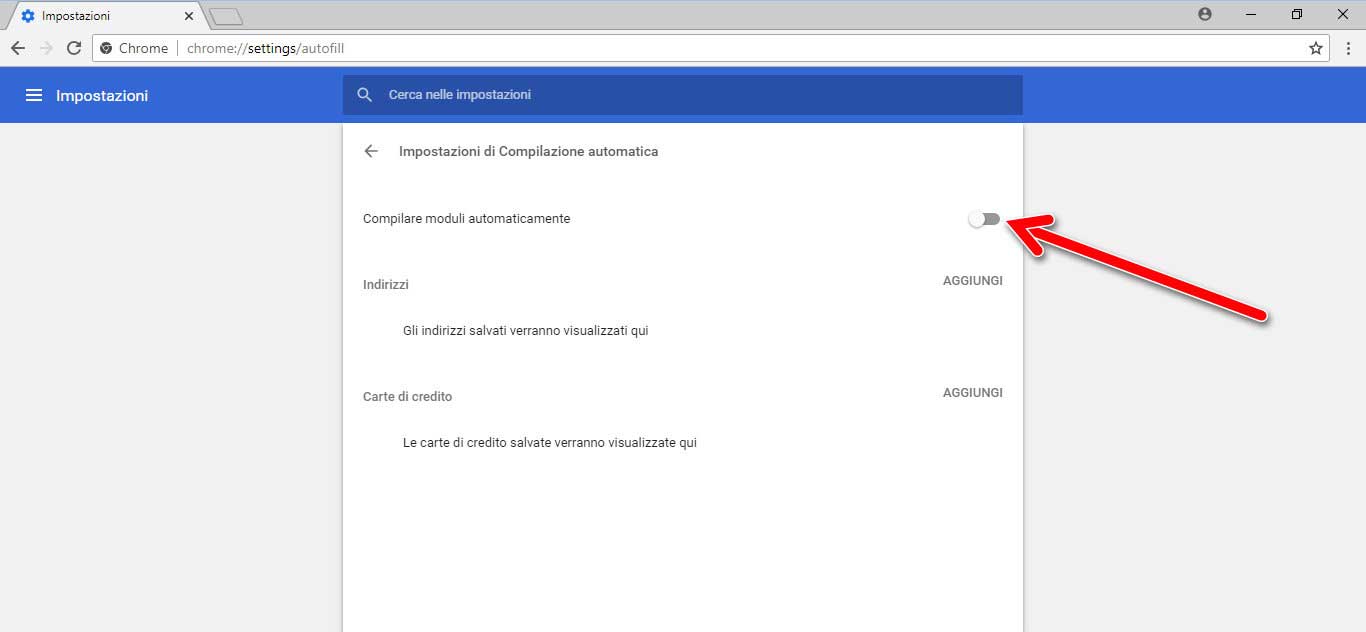
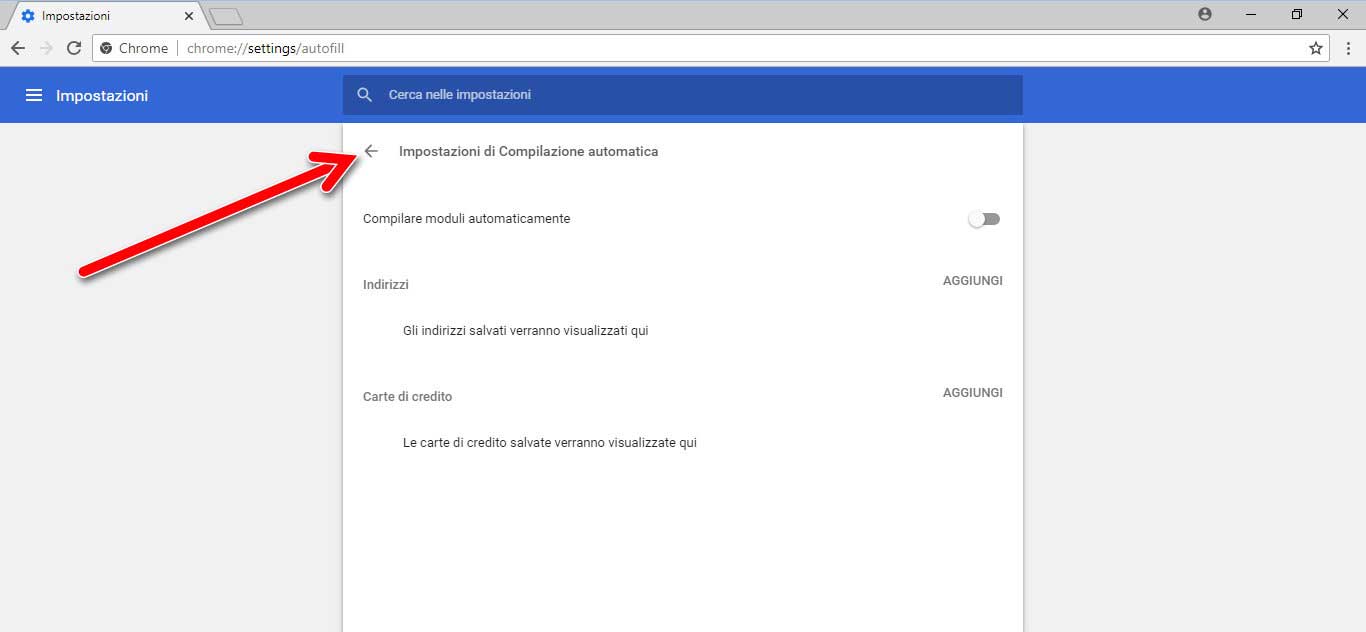
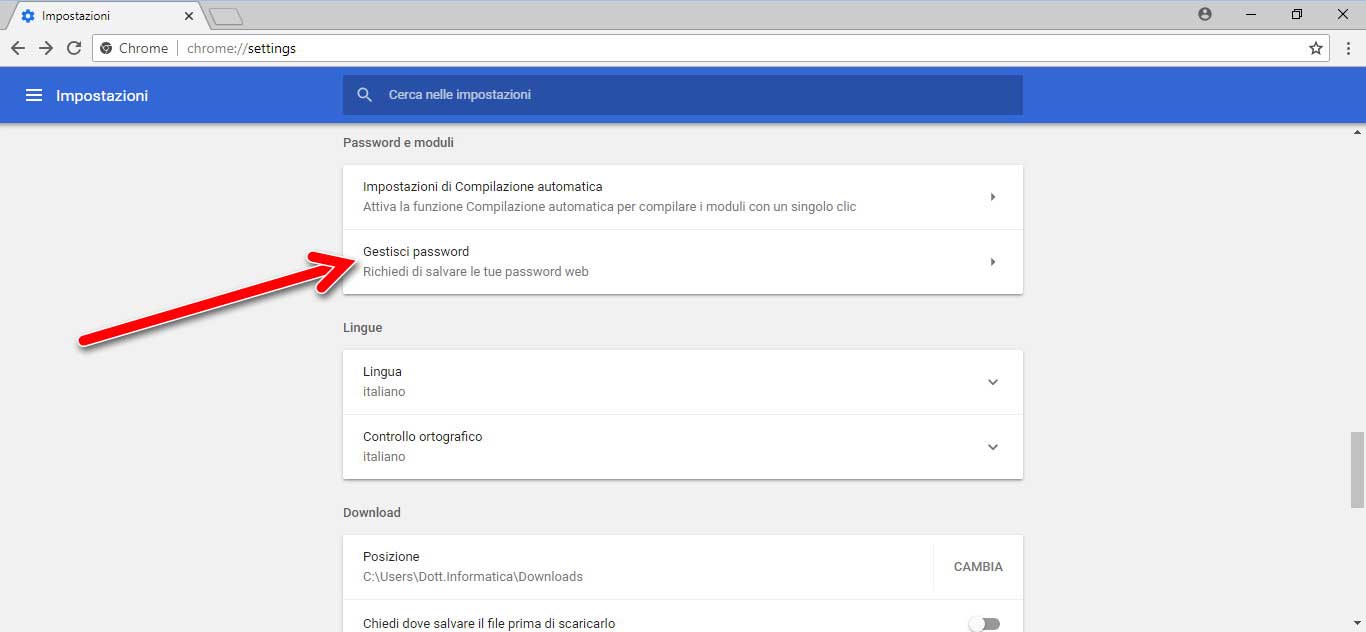
Ora scendi un po’ più in giù nella successiva sezione Password e moduli, clicca su Impostazioni di Compilazione automatica e porta su OFF l’interruttore accanto alla voce Compilare moduli automaticamente.
 |
 |
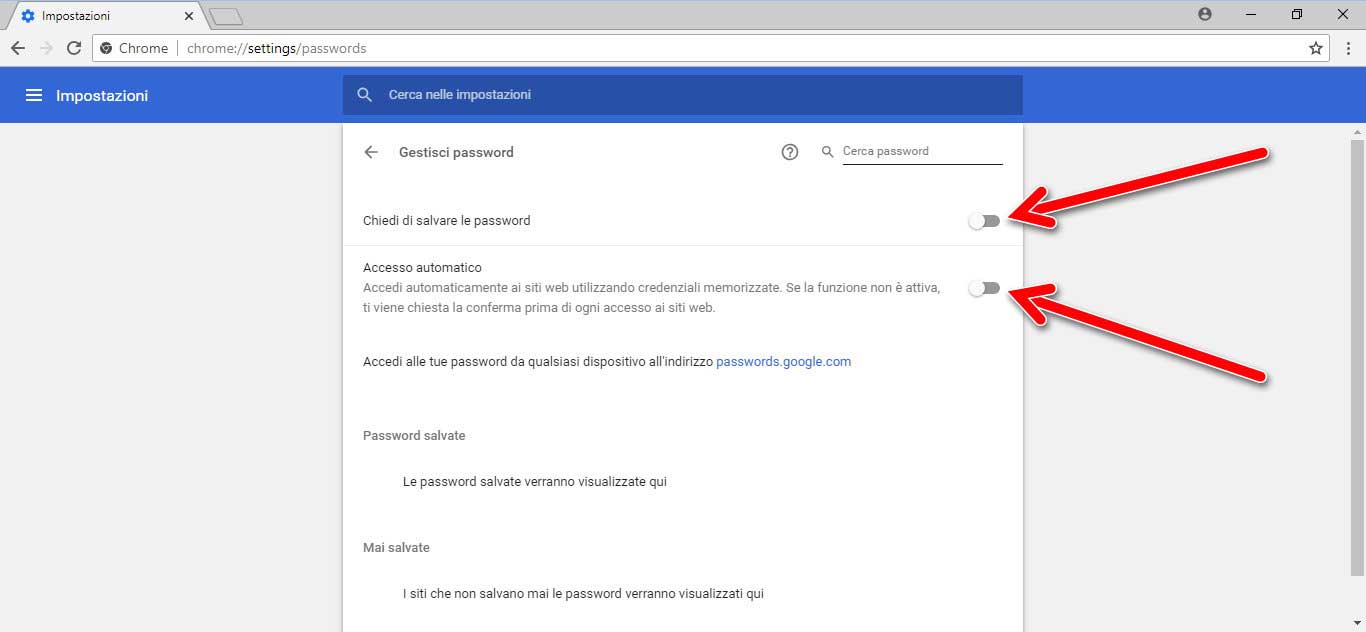
Adesso torna indietro alla pagina precedente cliccando sulla freccetta in alto a sinistra, seleziona Gestisci password e porta su OFF sia l’interruttore Chiedi di salvare le password, che quello Accesso automatico per disabilitare l’immissione dei dati di contatto e la memorizzazione delle password.
 |
 |
 |
Ecco fatto, hai visto quanto è stato semplice disattivare il completamento automatico di Chrome? Ed ora che la tua Privacy è un po’ più al sicuro, non ti rimane che iscriverti alla mia Newsletter o al mio Feed RSS per rimanere sempre aggiornato sugli ultimi articoli pubblicati.
TI E’ PIACIUTO L’ARTICOLO?
SE NON LO HAI GIÀ’ FATTO, AIUTAMI A CONDIVIDERLO CON I TUOI AMICI
TI BASTA UN PICCOLO CLICK 😉