
La possibilità di condividere contenuti molto rapidamente è uno degli indiscutibili grandi vantaggi offerti dall’utilizzo dei dispositivi mobili come smartphone o tablet.
Grazie all’utilizzo delle App, i dispositivi portatili rendono infatti di gran lunga più agevole ed intuitiva una delle operazioni che maggiormente svolgiamo nel nostro quotidiano, ovvero condividere pagine web sui Social Network.
Per porre rimedio a questo problema e cercare di rendere l’esperienza di utilizzo sempre più simile a quella di uno smartphone o di un tablet, Microsoft ha introdotto con Windows 10 l’uso delle App anche sui PC, scaricabili direttamente dal Windows Store.
È grazie infatti all’unione di queste App con un menù dedicato nel browser Edge, che Microsoft ha reso finalmente le operazioni per condividere pagine web estremamente semplici anche se eseguite con un computer. Quindi stop ai copia e incolla degli indirizzi delle pagine web e via all’utilizzo delle App! Vediamo come fare.
Condividere pagine web con Edge e le App
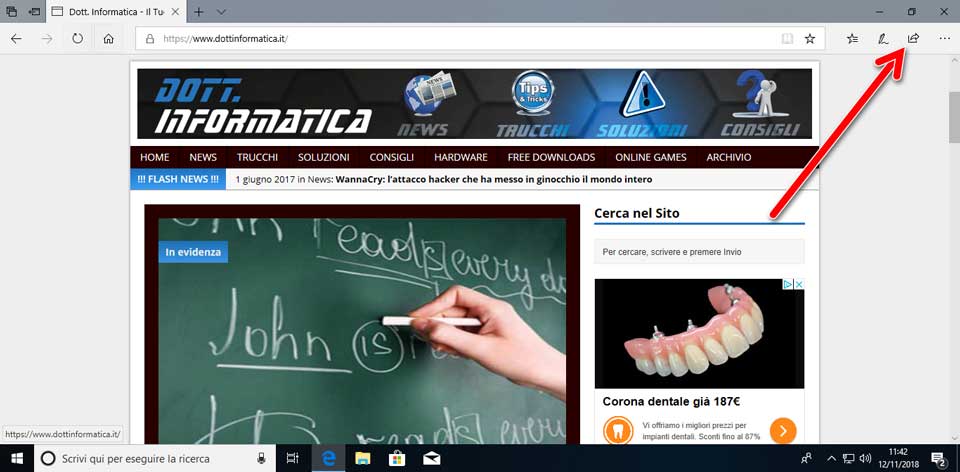
Innanzitutto avvia il browser Edge e connettiti alla pagina che desideri condividere, io per questo tutorial utilizzerò la Home del mio Blog https://www.dottinformatica.it/, quindi clicca sull’icona dedicata alla condivisione che trovi nell’angolo in alto a destra.
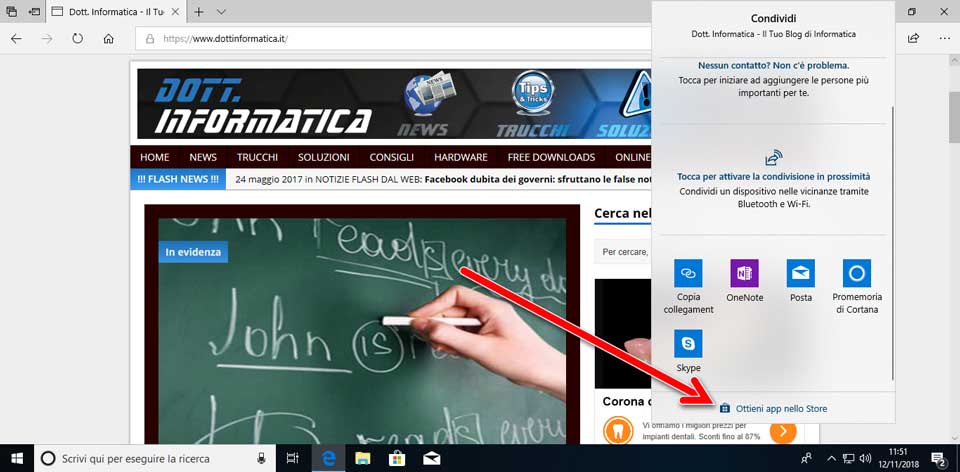
Noterai a questo punto che le alternative proposte nella finestrella che appare non sono affatto numerose ed oltretutto non comprendono nemmeno i Social Network. Non giungere però a conclusioni affrettate, fai click su Ottieni app nello Store sul fondo della finestra ed attendi l’apertura dello Store.
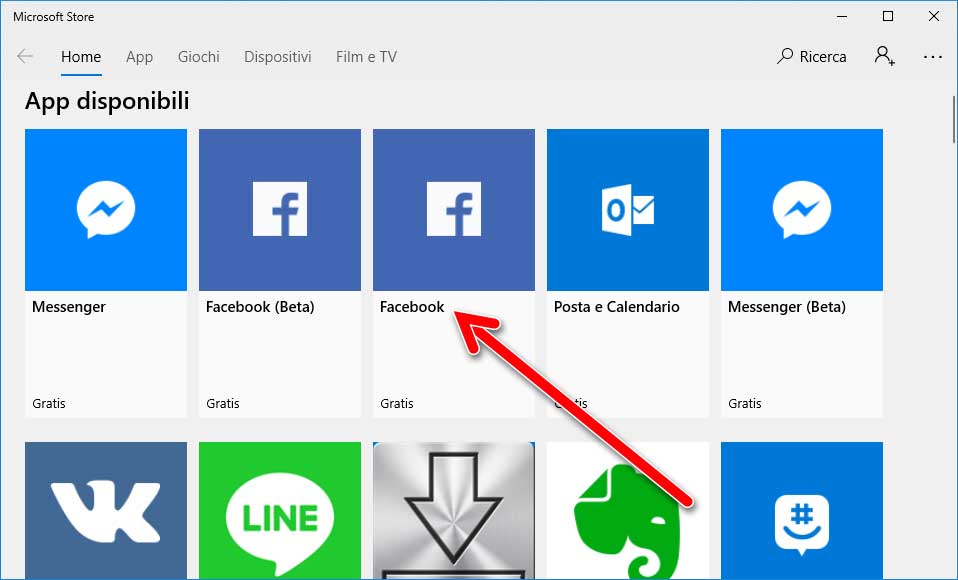
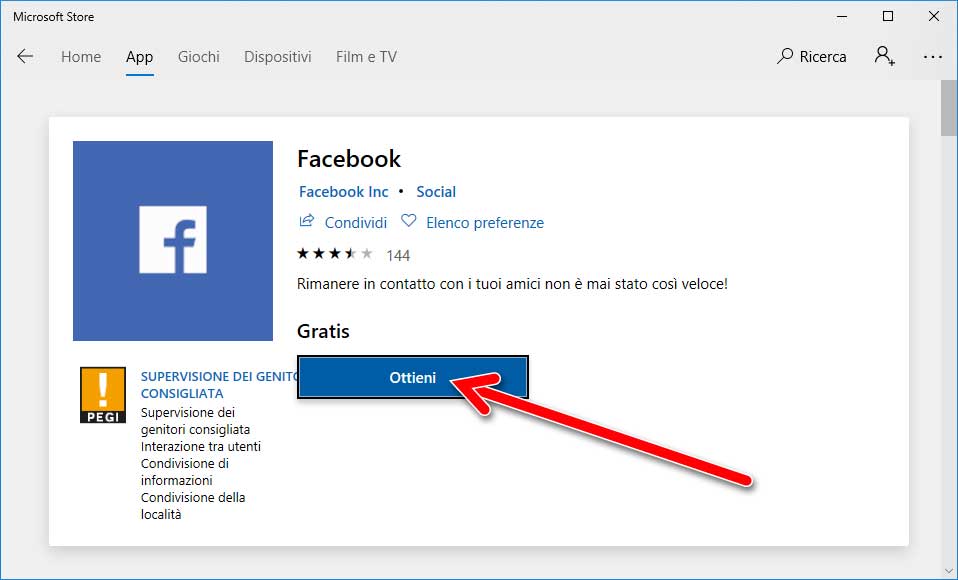
Eccole qui, sei di fronte ad un bell’elenco di app dal quale poter scegliere quella più adatta al tuo scopo (io ho scelto per questo tutorial l’app Facebook). Cliccaci sopra, conferma con Ottieni ed attendi il termine del download e dell’installazione.
 |
 |
Portata a termine l’installazione dell’app, chiudi pure la finestra dello Store e riavvia Edge per rendere effettive le modifiche. Torna sulla pagina che vuoi condividere, clicca nuovamente sull’icona di condivisione in alto a destra e, come potrai notare, ora nell’elenco troverai anche l’app appena installata.
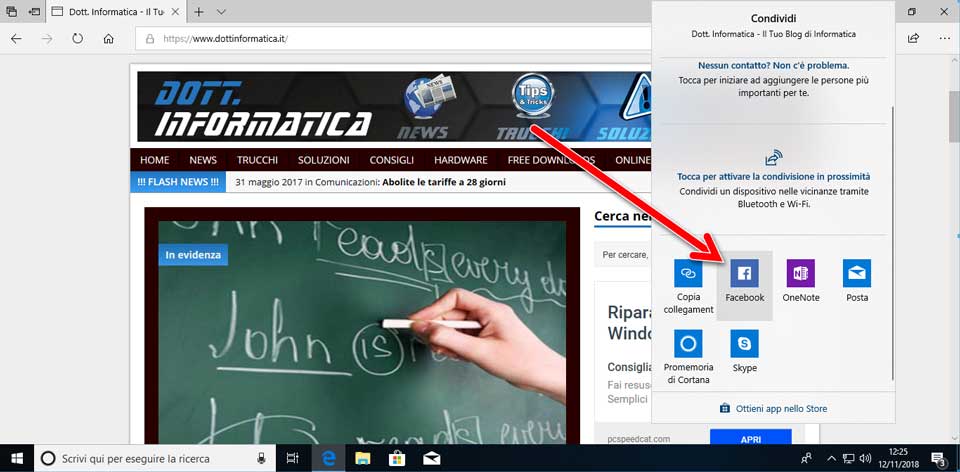
Cliccala e procedi alla condivisione della pagina tramite l’app per concludere.
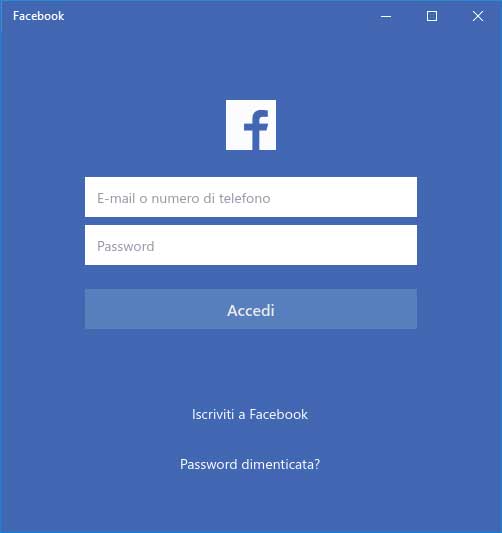
Ecco fatto, hai visto quanto più semplice è condividere pagine web tramite il menù dedicato di Edge e le app di Windows 10? Ed ora non ti rimane che iscriverti alla mia Newsletter (form sul fondo) o al mio Feed RSS per rimanere sempre aggiornato sugli ultimi articoli pubblicati.
TI E’ PIACIUTO L’ARTICOLO?
SE NON LO HAI GIÀ’ FATTO, AIUTAMI A CONDIVIDERLO CON I TUOI AMICI
TI BASTA UN PICCOLO CLICK 😉