
I server DNS, Domain Name System o Sistema dei nomi di dominio, sono la tecnologia che ci permette di cercare e connetterci ad un determinato sito web digitando nella barra degli indirizzi il suo nome anziché il suo indirizzo IP, cosa che risulterebbe alquanto scomoda.
Di server DNS ne esistono davvero molti e spesso cambiare quelli impostati sul nostro computer, solitamente in modo automatico, può contribuire a migliorare le prestazioni della navigazione nel web.
La procedura da seguire per cambiare i server DNS del tuo computer non è per niente complessa ma, richiedendo l’accesso al Pannello di controllo di Windows e la navigazione tra un discreto numero di menù solitamente poco utilizzati, potrebbe risultare un pochino laboriosa.
Vediamo quindi passo per passo l’intera procedura con tanto di illustrazioni per cambiare i server DNS del tuo PC e migliorare la qualità della navigazione nel web.
Cambiare i server DNS
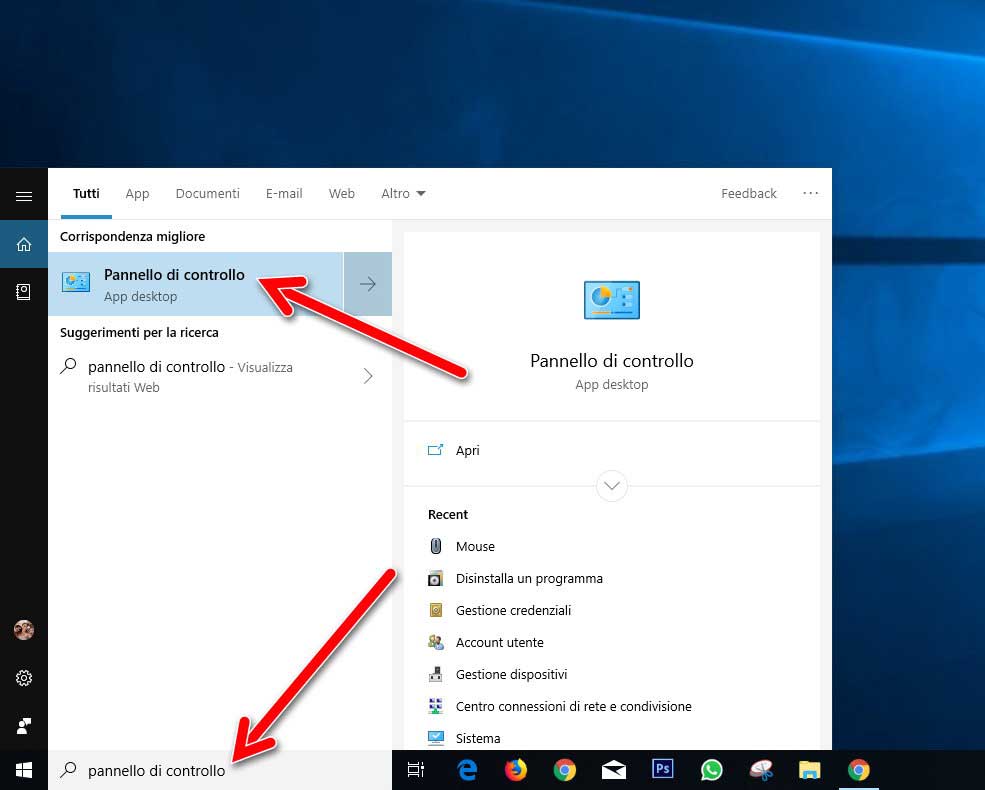
Per cambiare i server DNS è innanzitutto necessario accedere al Pannello di controllo di Windows . Il modo più rapido per farlo è semplicemente digitarlo nel campo di ricerca accanto al pulsante Start e premere Invio o cliccare sul relativo risultato.
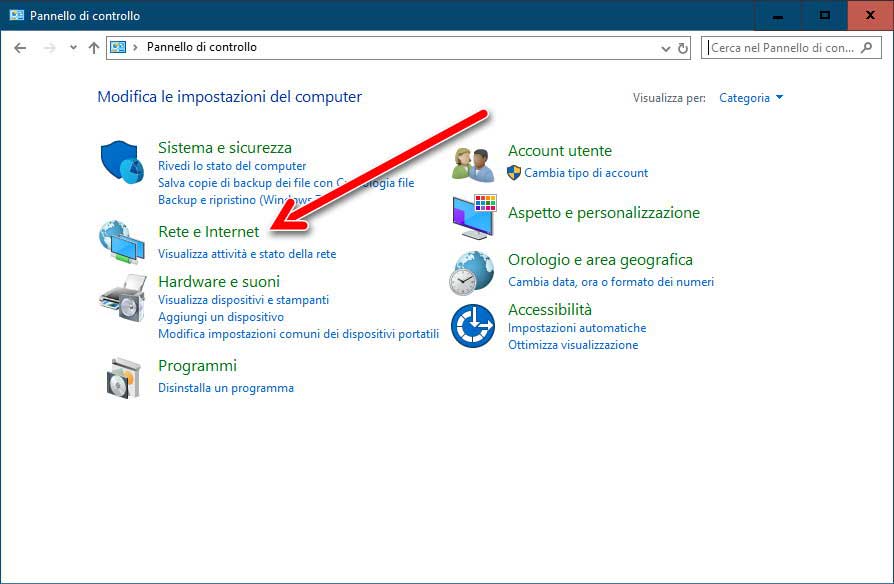
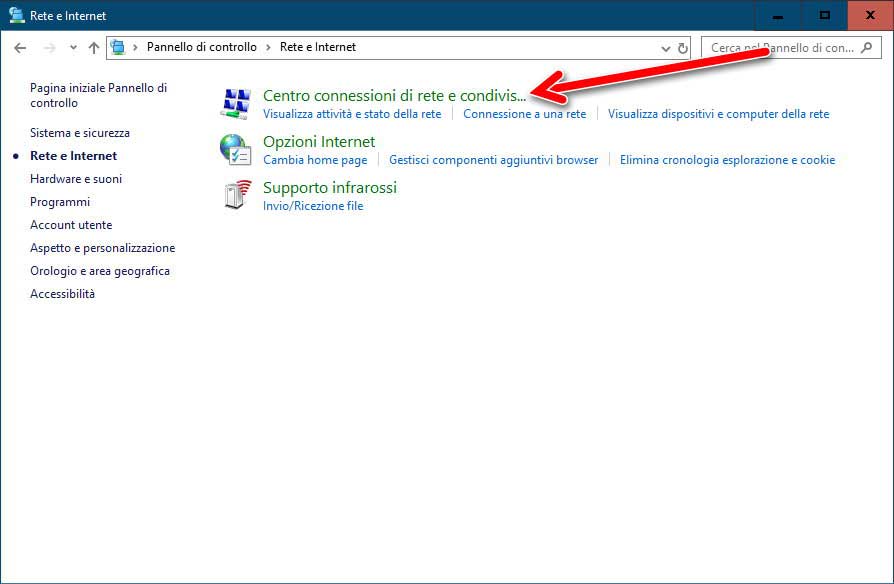
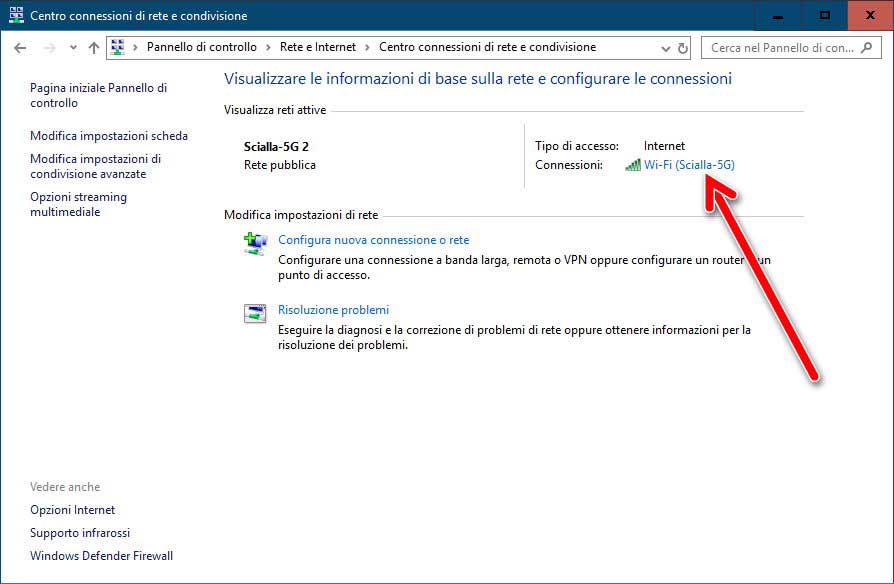
Una volta avuto accesso al Pannello di controllo in vecchio stile, seleziona prima Rete e Internet e successivamente Centro connessioni di rete e condivisione.
 |
 |
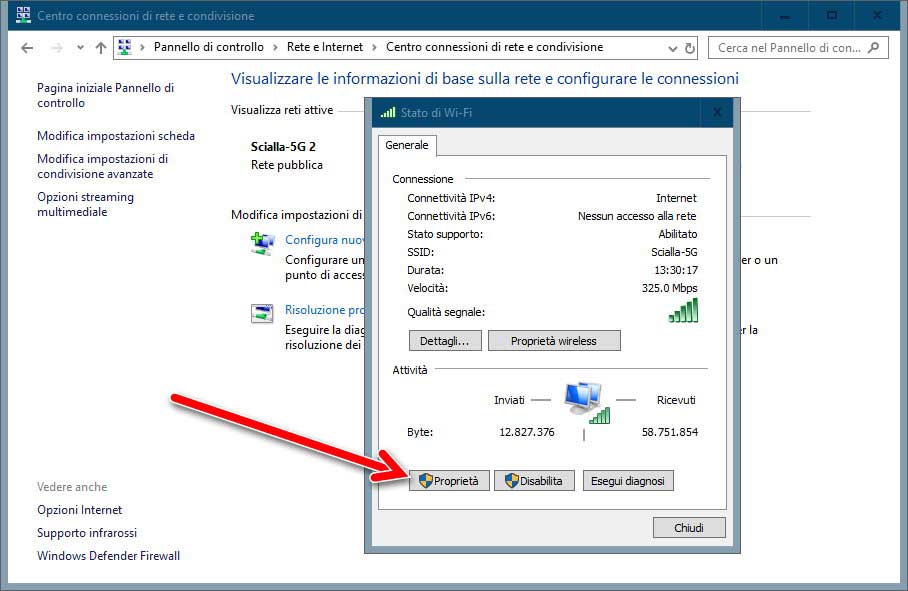
Ora che ti trovi nel Centro connessioni e condivisione, in alto accanto alla scritta Connessioni clicca sul nome della rete a cui sei connesso attualmente e, nella finestrella che appare, seleziona Proprietà.
 |
 |
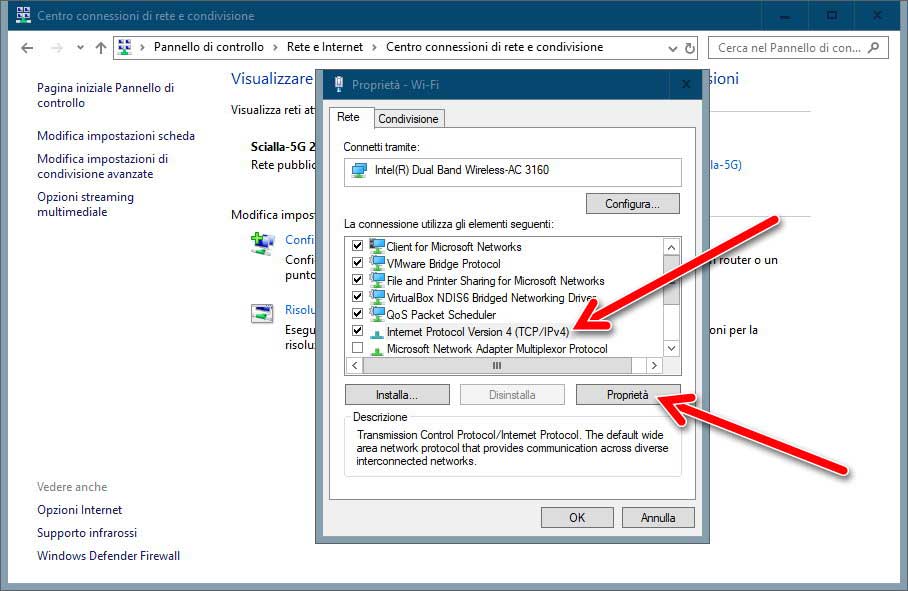
Si aprirà una nuova finestra nella quale dovrai selezionare Internet Protocol Version 4 (TCP/IPv4 (Protocollo Internet Versione 4 o TCP/IPv4). Fatto questo, clicca nuovamente sul pulsante Proprietà in basso a destra.
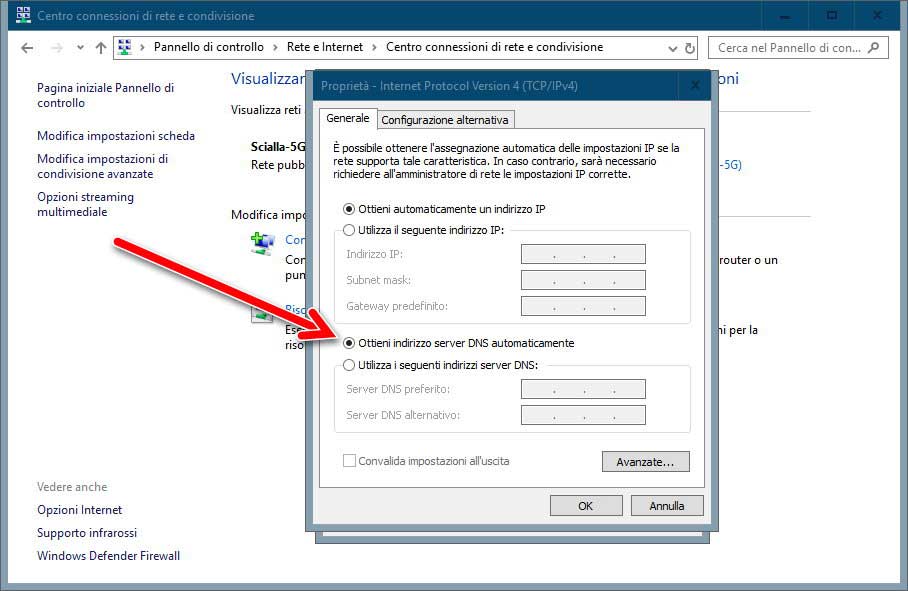
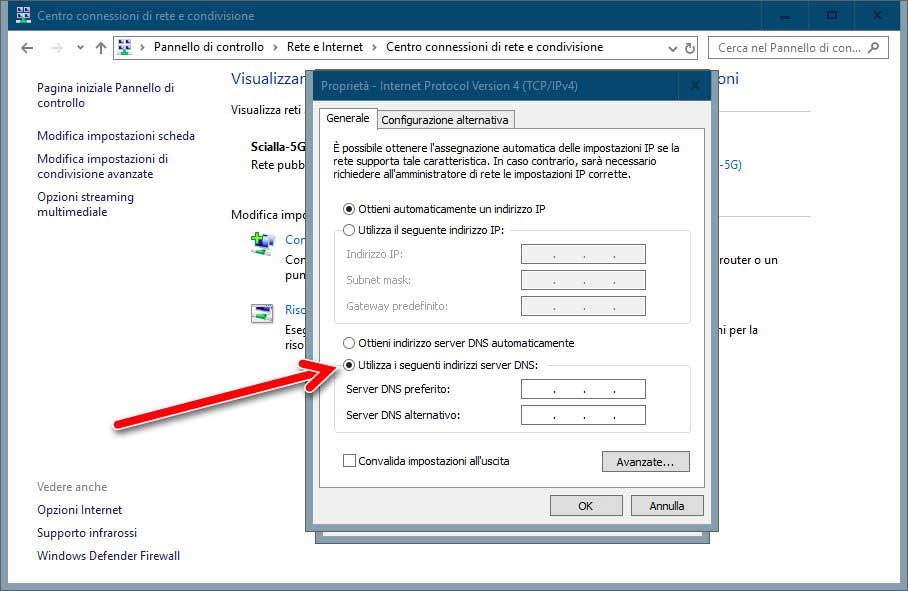
Nel pannello Proprietà troverai probabilmente spuntata la casella Ottieni indirizzo server DNS automaticamente. Spunta invece la casella Utilizza i seguenti indirizzi server DNS.
 |
 |
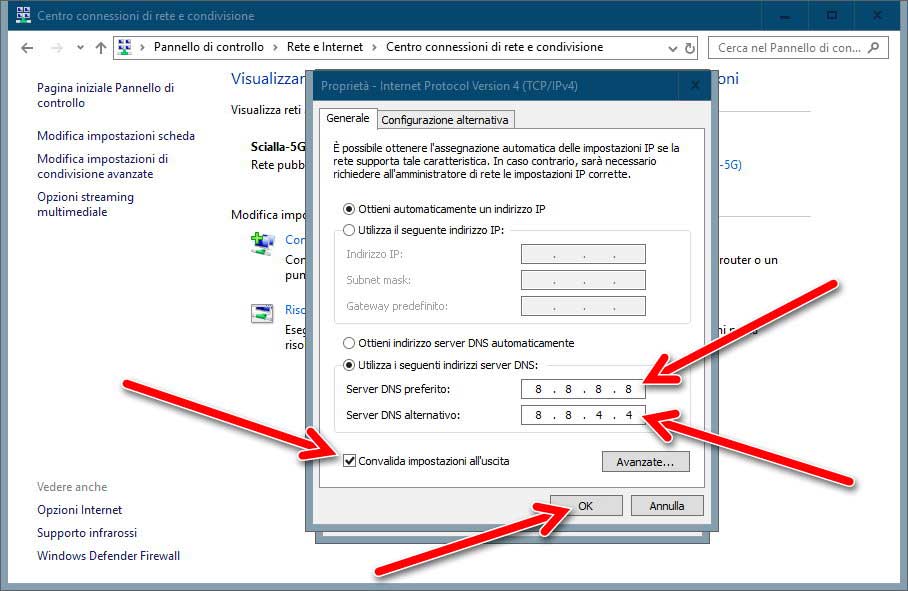
Ottimo, è arrivato il momento di inserire i nuovi DNS. Come detto in precedenza, server DNS ne esistono davvero molti, ma tra i migliori troviamo sicuramente quelli di Google. Per impostarli inserisci in Server DNS Preferito i numeri 8.8.8.8 e in Server DNS Alternativo 8.8.4.4. Spunta quindi Convalida impostazioni in uscita, conferma con OK e chiudi tutte le finestre. Se volessi sperimentare altri server DNS prova a dare un occhio a questo articolo con l’elenco dei più veloci ed affidabili.
Ecco fatto, ora prova ad eseguire un test della velocità all’indirizzo https://www.speedtest.net/it e controlla le nuove prestazioni. Migliorate? Allora buona navigazione e non dimenticarti di iscriverti alla mia Newsletter (form sul fondo) o al mio Feed RSS per rimanere sempre aggiornato sugli ultimi articoli pubblicati.
TI E’ PIACIUTO L’ARTICOLO?
SE NON LO HAI GIÀ’ FATTO, AIUTAMI A CONDIVIDERLO CON I TUOI AMICI
TI BASTA UN PICCOLO CLICK 😉