
Desideri tanto acquistare l’ultimo videogioco uscito sul mercato ma non sei certo che la tua scheda video sia in grado di supportarlo e farlo girare correttamente? Hai letto sulla confezione la configurazione minima richiesta ma non hai la più pallida idea di come accedere alle informazioni nascoste sull’hardware del tuo computer per poterle confrontare?
Beh, qualunque sia la ragione che ti porta ad aver bisogno di conoscere nel dettaglio marca, modello e caratteristiche della scheda video installata nel tuo PC, così come quale versione di DirectX disponi, il modo più semplice per farlo è servirti del pannello DxDiag, che riassume nel dettaglio tutte le informazioni di cui hai bisogno riunendole comodamente in un unico luogo.
Nel pannello DxDiag, oltre a reperire tutto ciò che riguarda la scheda video, puoi trovare anche una panoramica generale del computer con informazioni si sistema, dettagli sui dispositivi audio e su quelli di input come mouse e tastiera.
Vediamo dunque come entrare nel pannello DxDiag per accedere alle informazioni nascoste sull’hardware del tuo computer.
Accedere alle informazioni nascoste sull’hardware tramite il pannello DxDiag
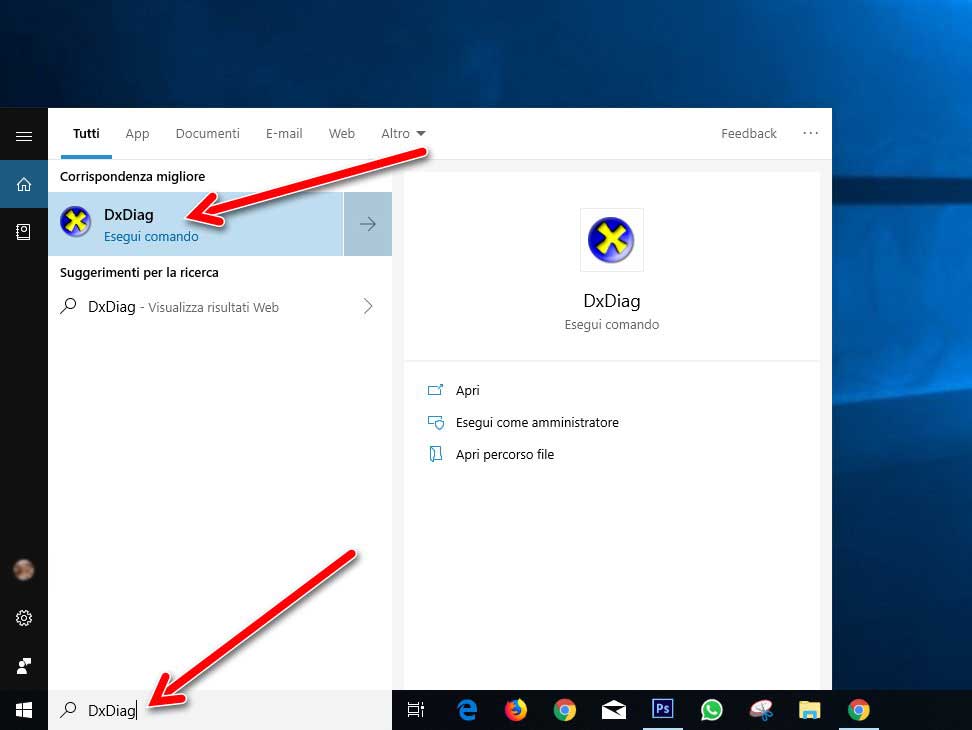
Il metodo più rapido per avviare il pannello DxDiag ed accedere alle informazioni di cui hai bisogno è posizionarsi sul campo di ricerca del menù Start, digitare DxDiag e confermare con Invio o selezionare la relativa opzione dai risultati di ricerca.
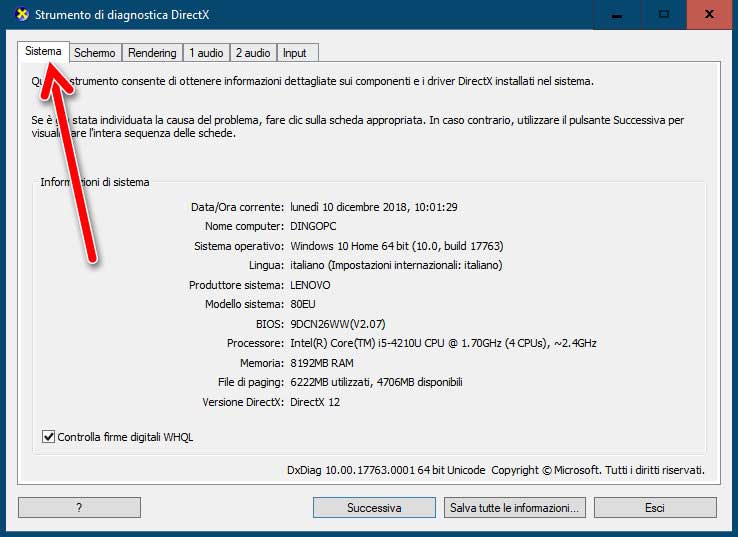
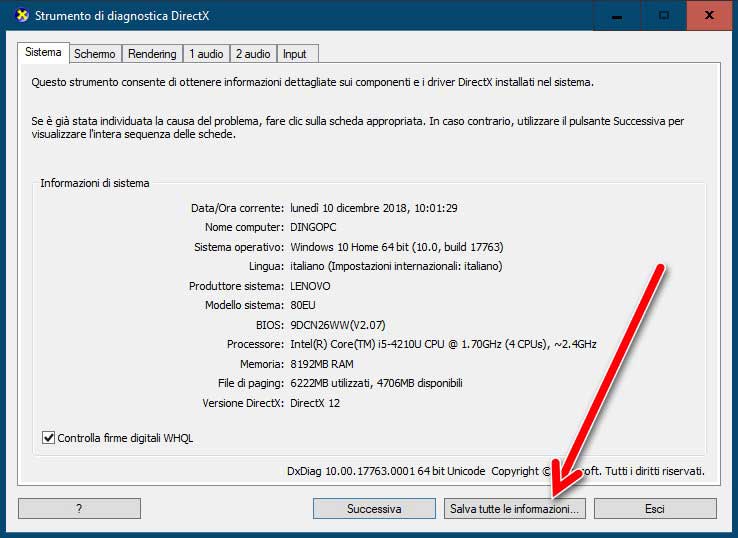
Una volta aperto il pannello DxDiag ti troverai posizionato sulla prima tab nominata Sistema. In questa sezione puoi avere accesso a tutti i dettagli hardware relativi al tuo PC, come nome, versione del sistema operativo, produttore, memoria ed altro ancora.
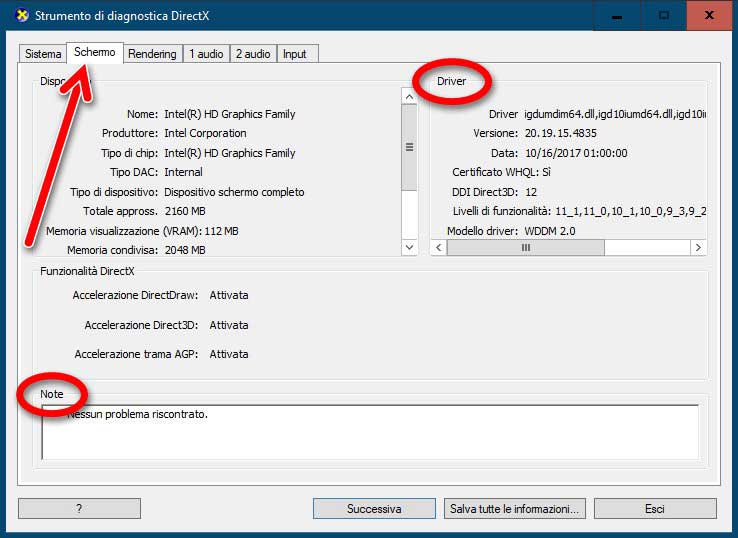
Sotto la sezione Schermo sono invece contenute tutte le possibili informazioni riguardanti la scheda video e la versione dei driver installati. Se dovessero esserci dei problemi, questi verranno elencati nella sezione Note in basso.
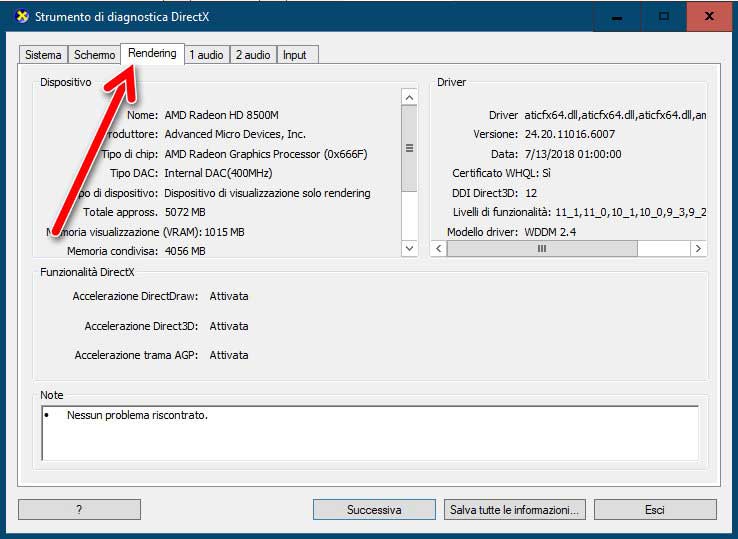
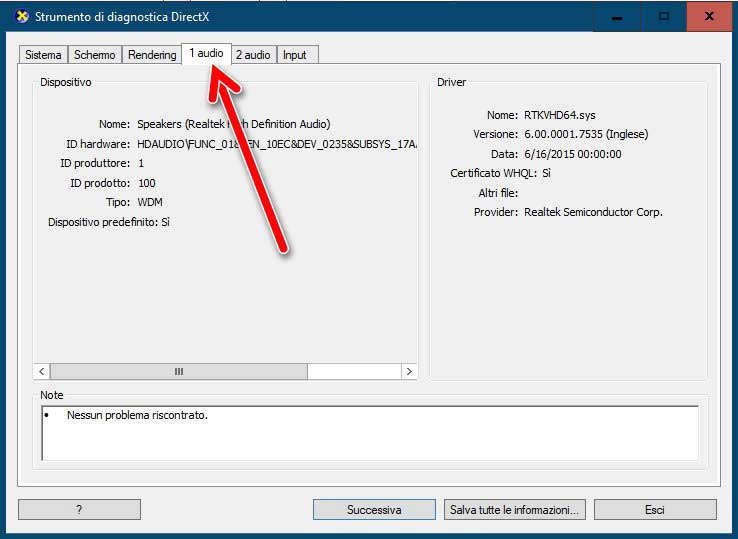
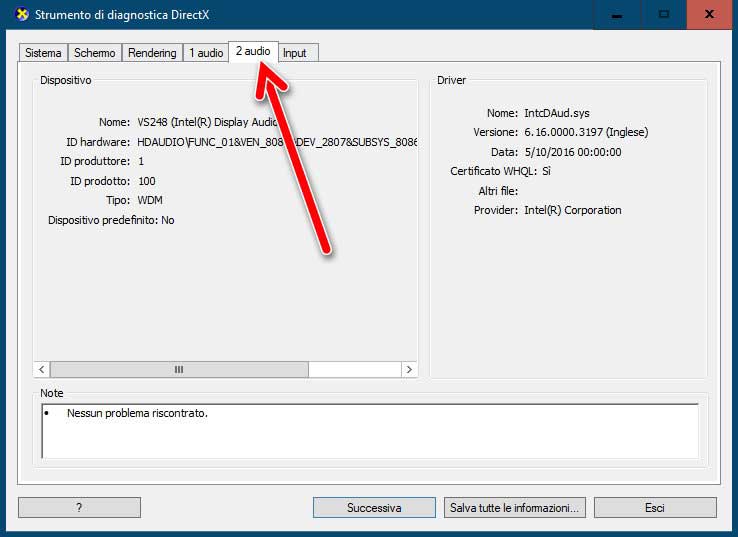
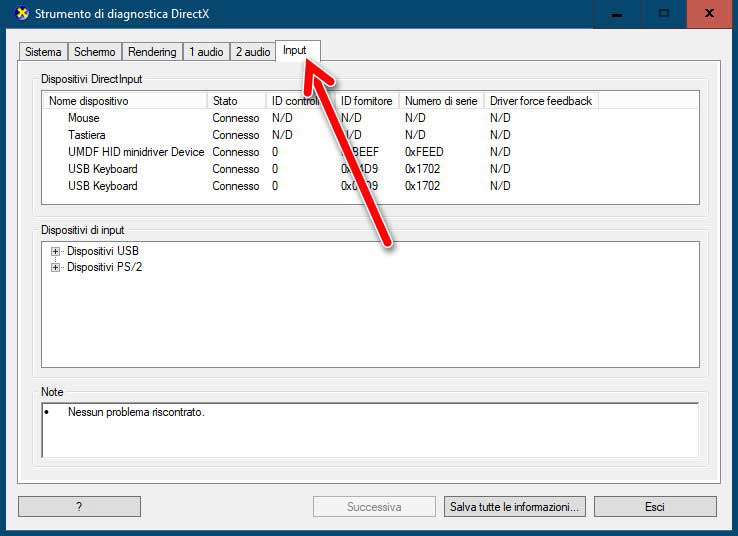
Passando in rassegna le altre quattro sezioni Rendering, 1 audio, 2 audio ed Input, potrai trovare molte altre informazioni riguardanti le periferiche audio e di input che equipaggiano il tuo computer.
 |
 |
 |
 |
E se dovessi aver bisogno di portarti dietro tutti questi dati per mostrarli ad un amico esperto o al tuo centro assistenza di fiducia, puoi semplicemente cliccare sul pulsante Salva tutte le informazioni per creare un file di testo da stampare o condividere con semplicità.
Ecco fatto, sei riuscito ad accedere alle informazioni nascoste sull’hardware di cui avevi bisogno? Ed ora non ti rimane che iscriverti alla mia Newsletter (form sul fondo) o al mio Feed RSS per rimanere sempre aggiornato sugli ultimi articoli pubblicati.
TI E’ PIACIUTO L’ARTICOLO?
SE NON LO HAI GIÀ’ FATTO, AIUTAMI A CONDIVIDERLO CON I TUOI AMICI
TI BASTA UN PICCOLO CLICK 😉