
Da quando esiste, Windows si è sempre distinto per essere uno dei sistemi operativi maggiormente personalizzabili sotto il punto di vista dell’aspetto estetico e, con l’avvento di Windows 10, Microsoft ha voluto incrementare ulteriormente queste possibilità riservando un’intera sezione proprio ai Temi.
I temi di Windows 10 sono in sostanza un’insieme di configurazioni comprendenti lo sfondo del desktop, i colori, l’aspetto delle icone, del puntatore del mouse, i suoni da utilizzare per le notifiche e quelli all’avvio o all’apertura di un programma.
Windows 10 mette già a disposizione dei propri utenti una serie di temi preconfigurati e pronti per essere utilizzati ma, attraverso gli strumenti disponibili, è possibile all’occorrenza modificarli a proprio piacimento per creare qualcosa di un po’ più personale.
Se invece sei uno a cui piace trovare la pappa pronta… beh, non preoccuparti perché mamma Microsoft ha pensato anche a te. Un solo click ed avrai accesso ad una raccolta di temi dove sarà praticamente impossibile non trovare qualcosa che faccia al caso tuo.
Detto questo, vediamo quindi come fare a cambiare i temi di Windows 10, come ottenerne di nuovi e come, eventualmente, personalizzarli per renderli più piacevoli possibile.
Cambiare Tema di Windows 10
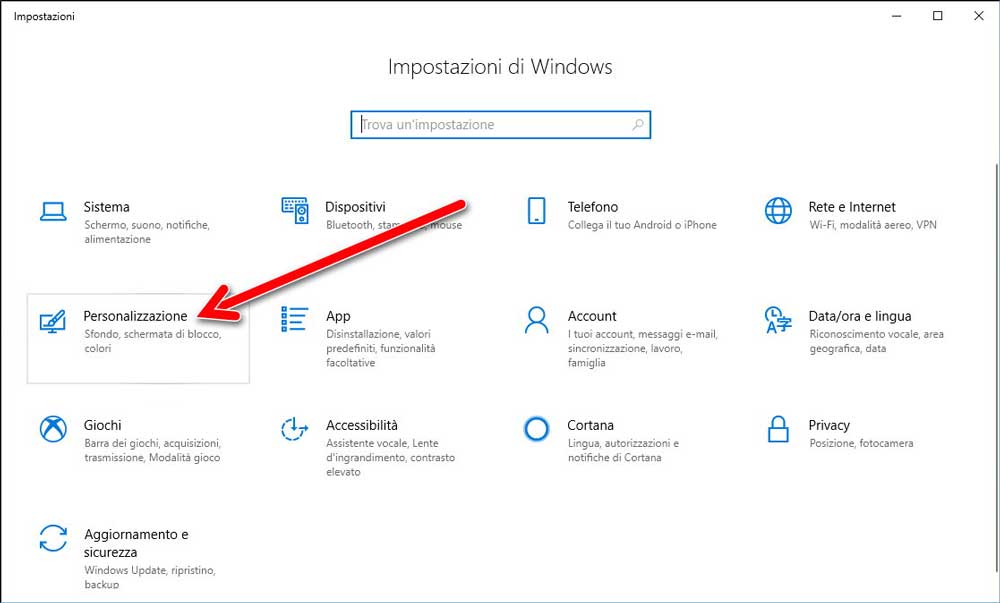
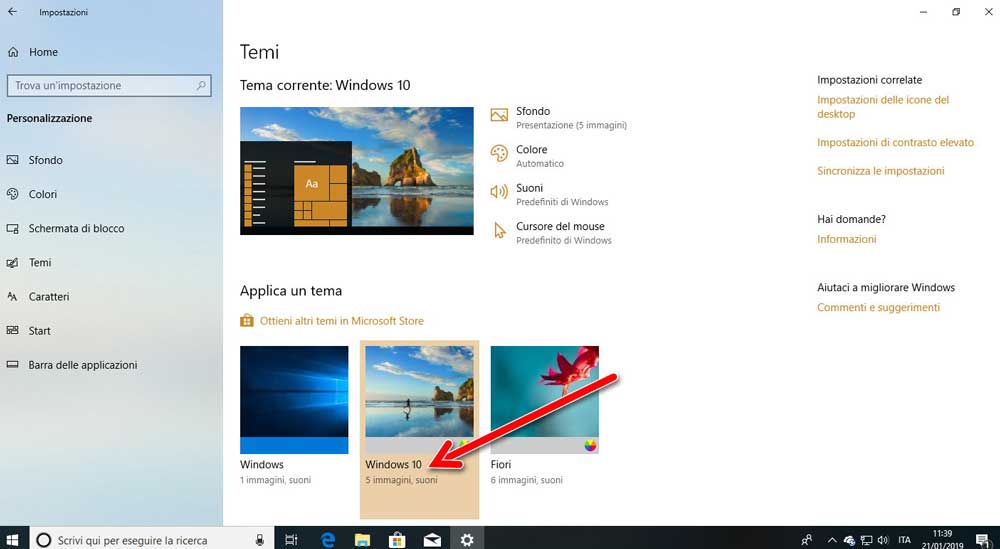
Per cominciare apri le Impostazioni di Windows premendo sulla tastiera la combinazione di tasti WIN + I. Clicca quindi sul pannello Personalizzazione e, successivamente, sulla voce Temi che trovi nella colonna di sinistra.
 |
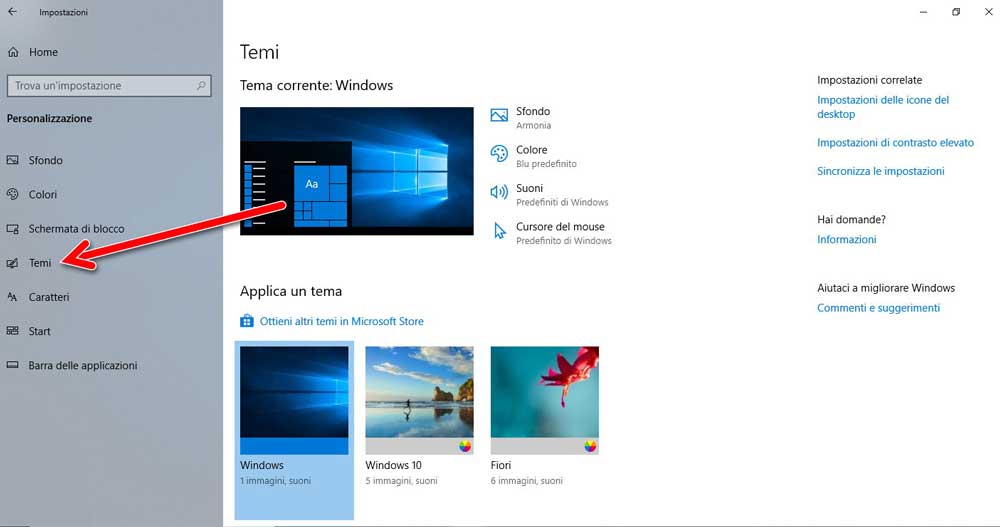 |
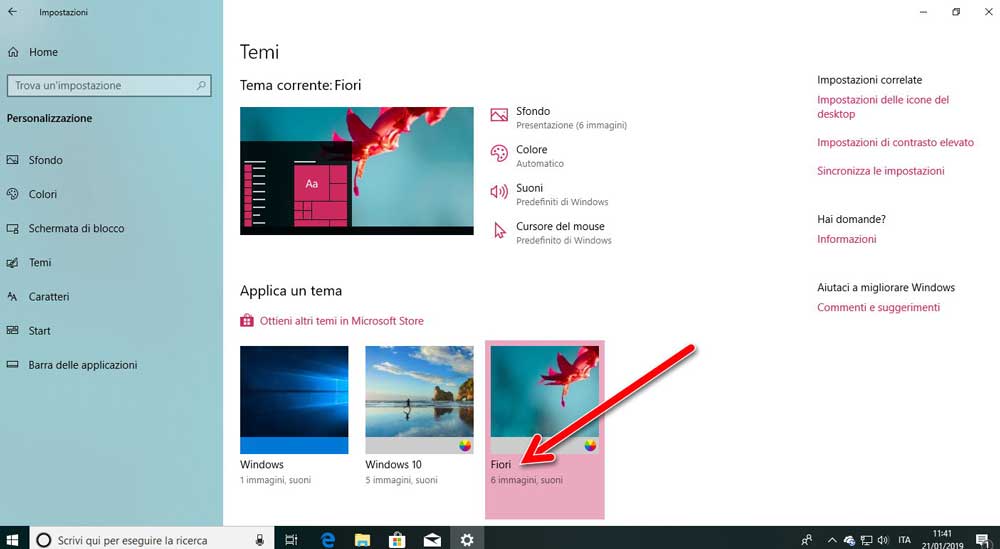
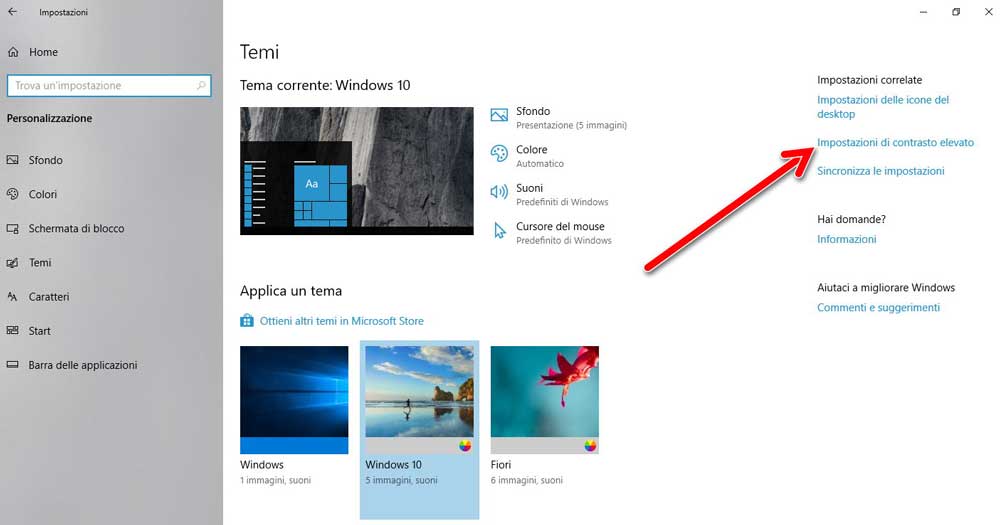
La prima cosa che compare in alto nella finestra in cui ti trovi ora è il Tema corrente, ovvero quello che stai utilizzando in questo momento. Subito sotto ne puoi trovare altri due pronti all’uso e nominati rispettivamente Windows 10 e Fiori.
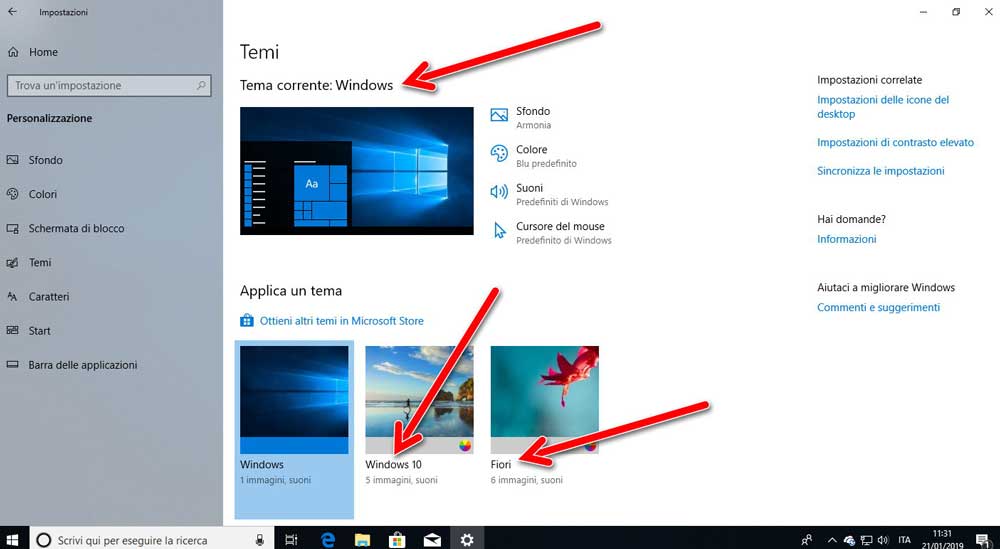
Per cambiare il tema corrente è sufficiente cliccare su quello che desideri utilizzare. Pochi secondi di attesa e le nuove impostazioni di layout verranno automaticamente applicate.
 |
 |
Personalizzare il Tema
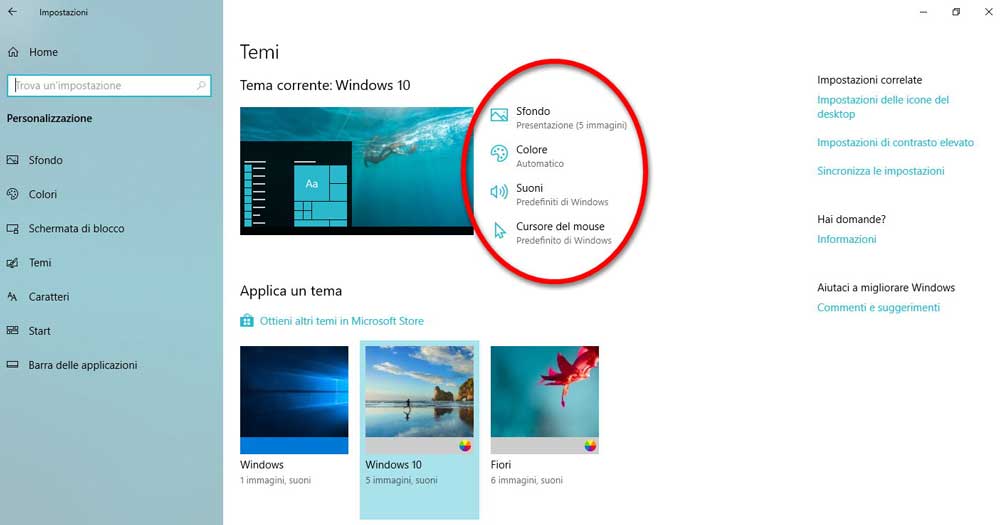
Una volta scelto il tema da utilizzare, se non sei completamente soddisfatto del suo aspetto, puoi decidere di personalizzarlo in ogni dettaglio utilizzando le quattro icone a lato della sua anteprima. Potrai così regolare a tuo piacimento lo sfondo, i colori della grafica, i suoni e la forma del cursore del mouse.
Ottenere nuovi Temi per Windows 10
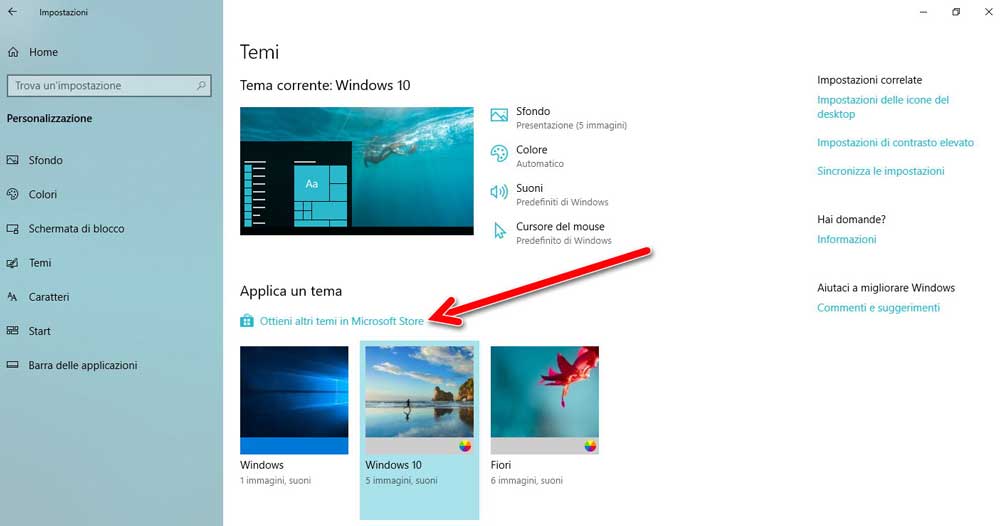
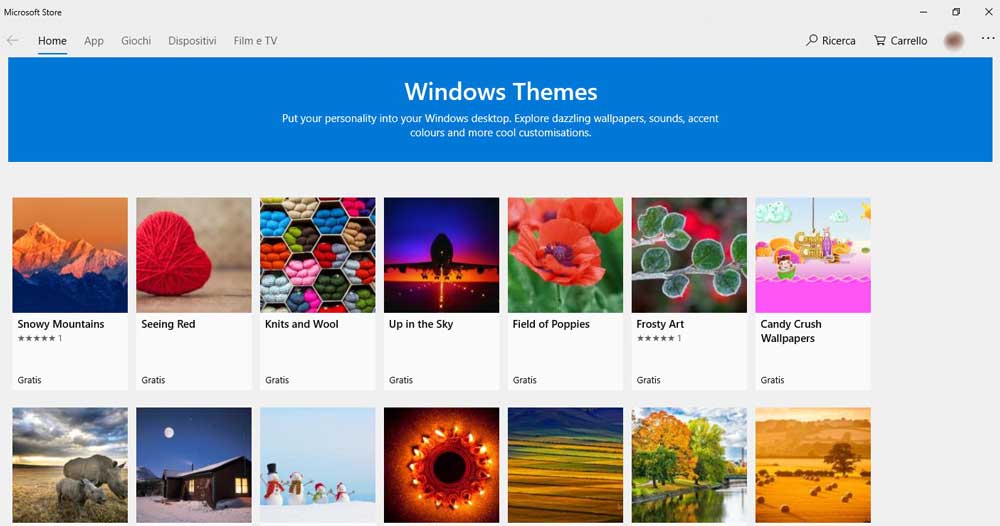
Se i temi predefiniti di Windows 10 non ti soddisfano ma preferisci ottenere risultati immediati piuttosto che configurare tutto a mano, puoi sempre ricorrere allo Store di Microsoft.
Un click su Ottieni altri temi in Microsoft Store e immediatamente si aprirà una finestra con un elenco praticamente infinito di nuovi temi da poter scaricare gratuitamente. Basta solo scorrere e scegliere, non male ah?
 |
 |
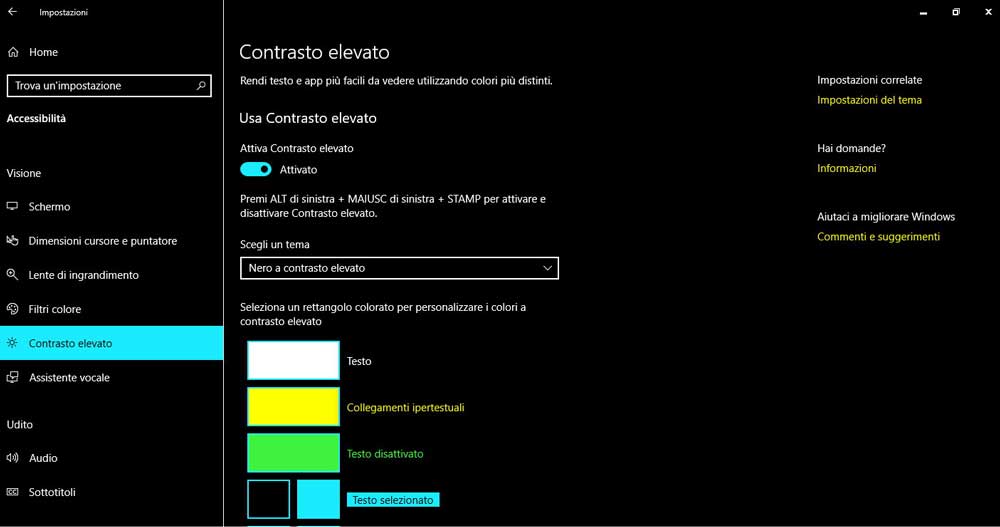
Tramite la voce Impostazioni di contrasto elevato è infine possibile, per chi soffre di particolari difficoltà visive, rendere testi ed app più facili da vedere utilizzando colori più distinti.
 |
 |
Ecco fatto, sei riuscito a trovare il tuo tema ideale? Per qualunque dubbio o chiarimento ti invito ad utilizzare la sezione Commenti sul fondo e, se desideri rimanere sempre aggiornato sugli ultimi articoli pubblicati, ad iscriverti alla mia Newsletter o al mio Feed RSS.