Avete per caso il dubbio che qualcuno utilizzi il vostro computer a vostra insaputa nonostante abbiate inserito una password apparentemente…sicura?
Beh, la miglior cosa da fare è indubbiamente provvedere alla sostituzione della attuale password con una nuova, possibilmente ancora più difficile, tanto da non essere composta solamente da lettere, numeri o simboli, ma addirittura da gesti!
Quella che viene definita password grafica è un sistema rivoluzionario basato sull’impiego di una fotografia e di una serie di movimenti manuali su di essa.
Nei computer e nei dispositivi dotati di touch screen si tratta ovviamente di gesti da compiere toccando il display con le dita, ma questa funzione è impiegabile anche sui i PC tradizionali, attraverso l’utilizzo del mouse.
Scopriamo quindi insieme come fare!
Impostare una password grafica per avviare il PC
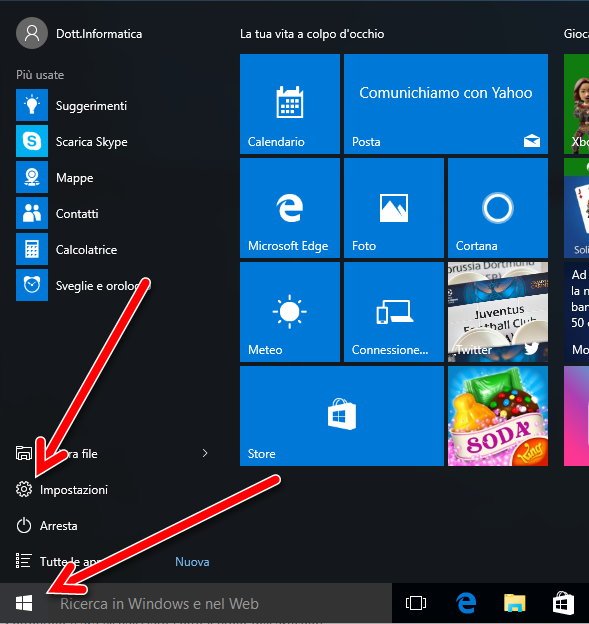
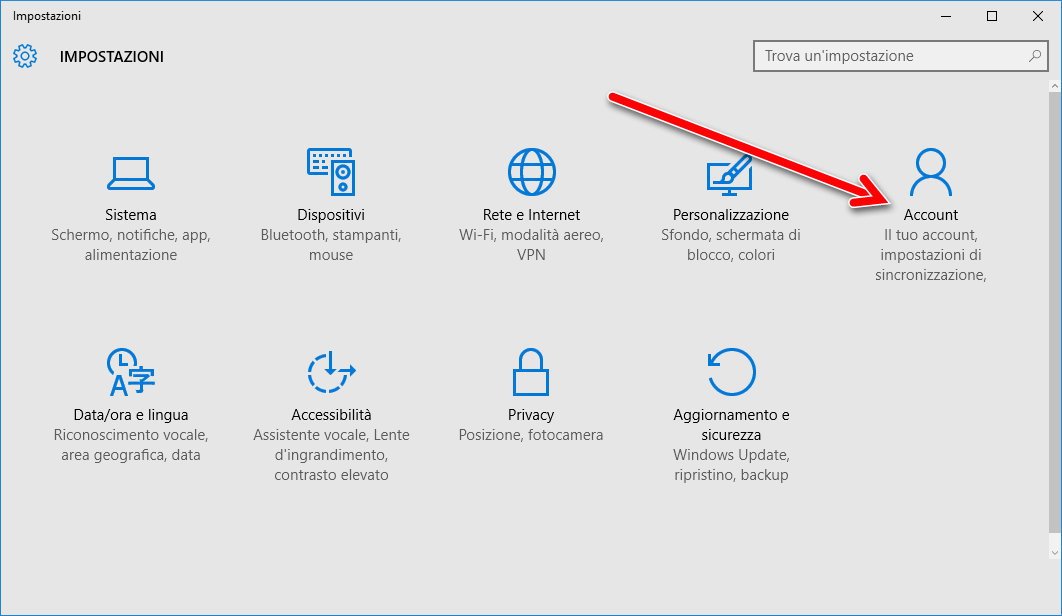
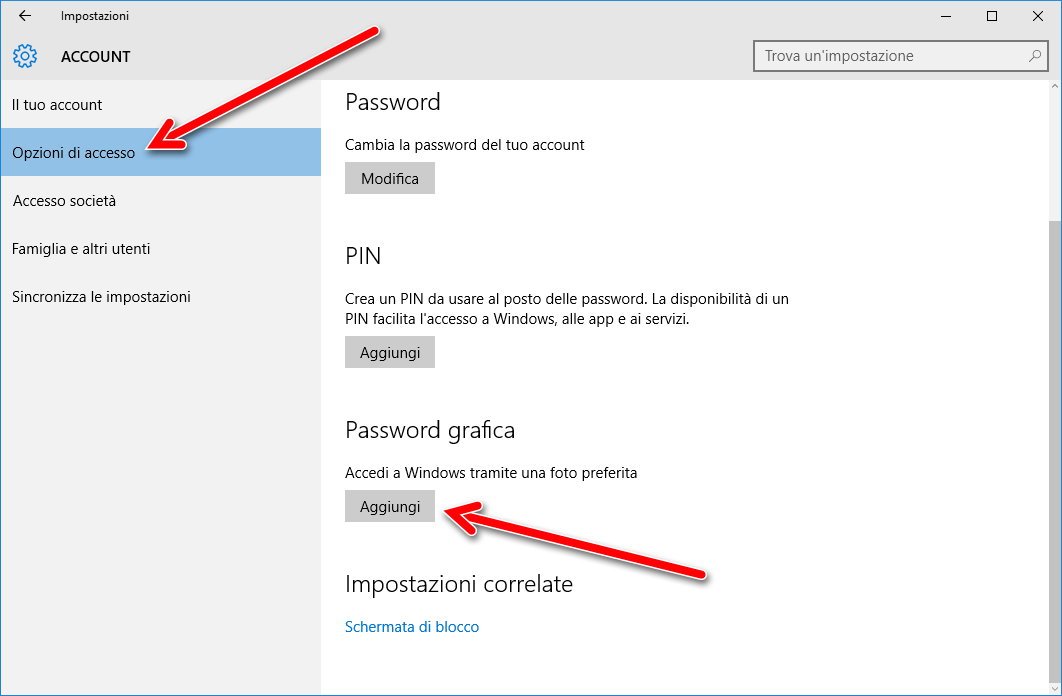
Per prima cosa aprite il pannello delle Impostazioni di sistema cliccando sul pulsante Start e successivamente sulla relativa icona a forma di ingranaggio. Nella finestra che si apre selezionate la voce Account.
 |
 |
Ora, nella colonna a sinistra, cliccate su Opzioni di accesso, scorrete la pagina fino a trovare la voce Password grafica e cliccate su Aggiungi.
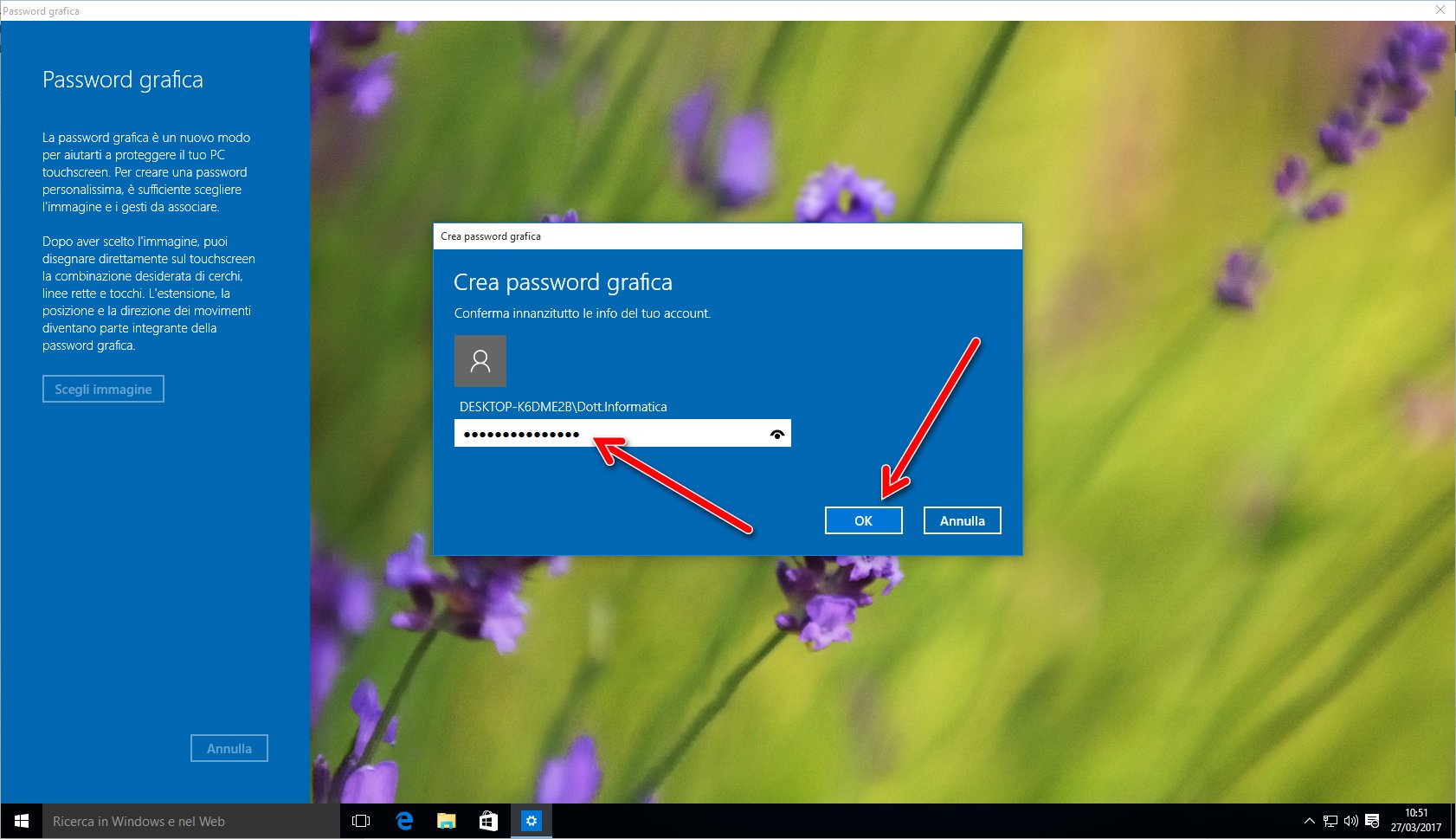
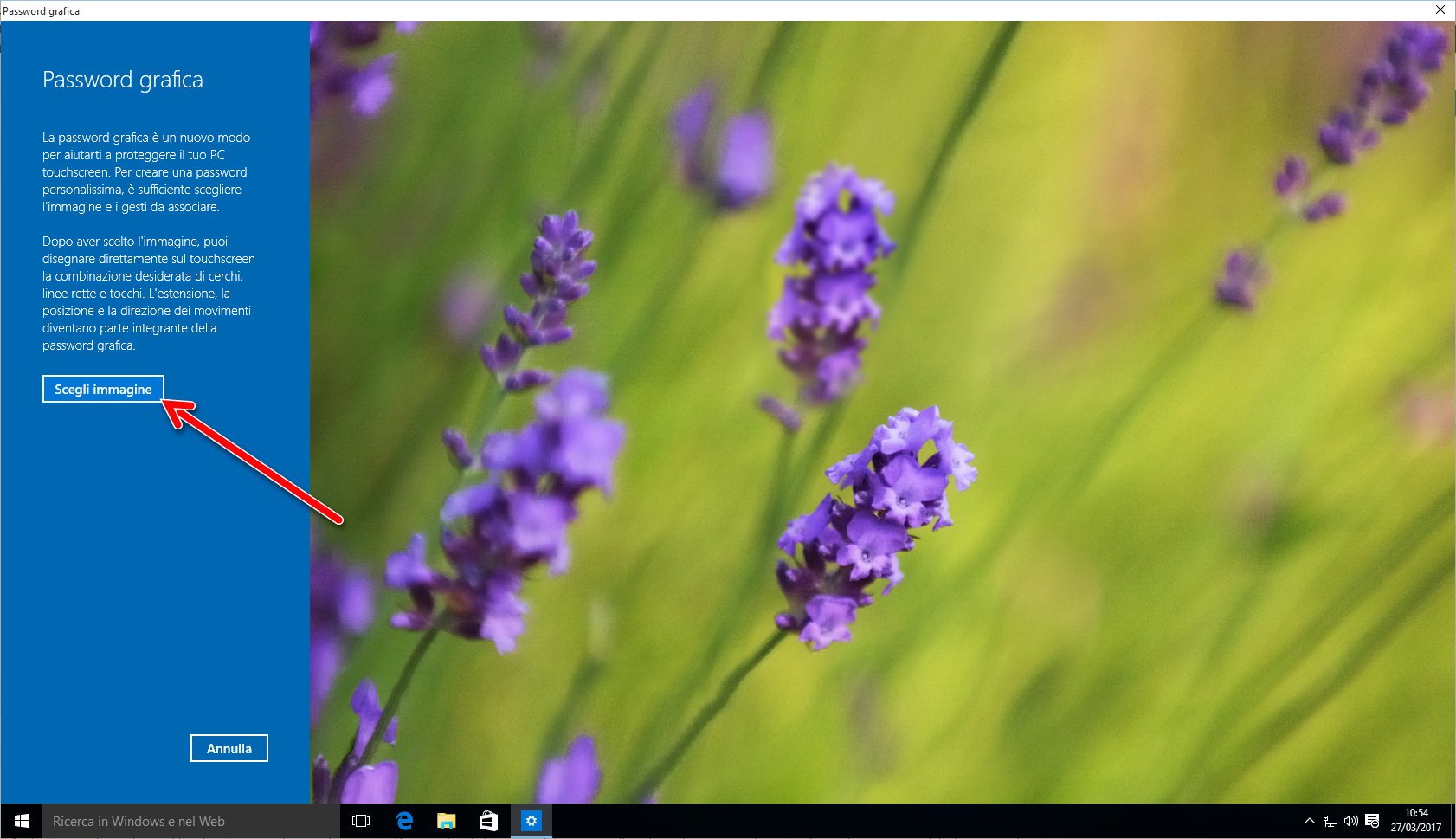
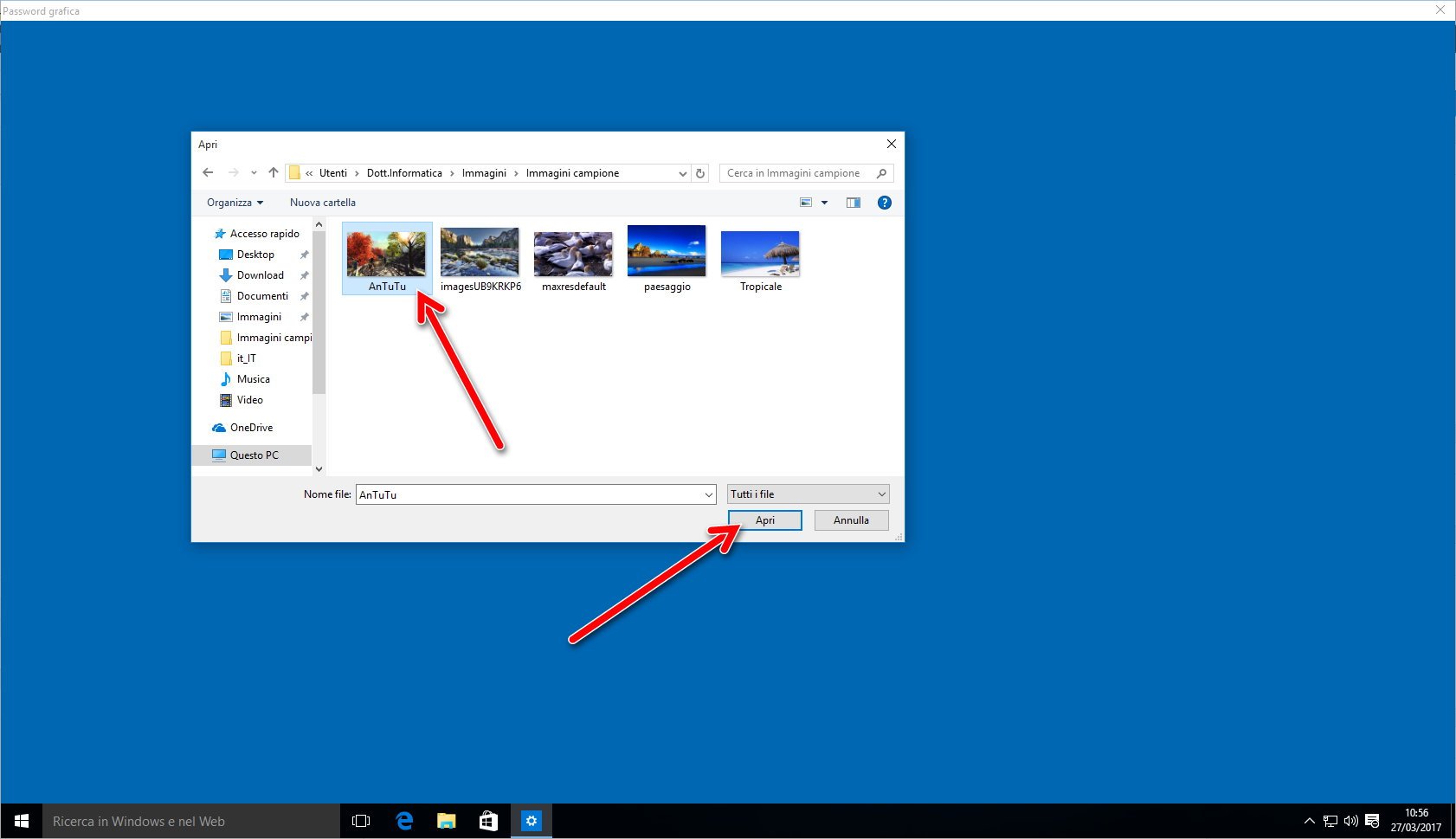
A questo punto digitate la vostra attuale password di accesso e confermate con OK. Il sistema vi proporrà di selezionare un’immagine da utilizzare come password grafica. Fate la vostra scelta e confermate l’operazione con Apri.
 |
 |
 |
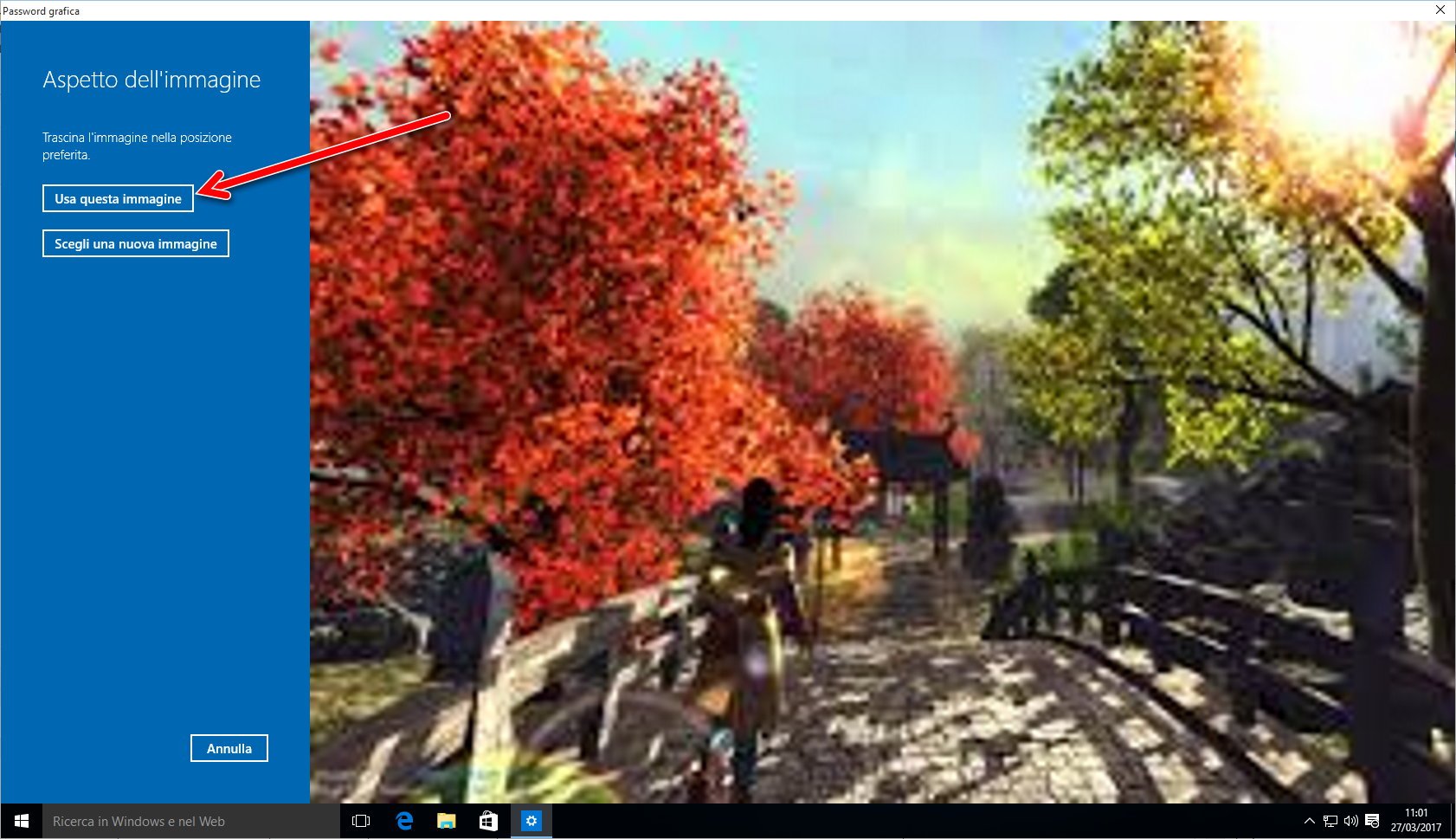
In questa schermata potete regolare l’aspetto dell’immagine scelta trascinandola nella posizione che desiderate. Posizionate dunque l’immagine e confermate cliccando su Usa questa immagine.
Ed ecco arrivato il momento di impostare la vostra password grafica di accesso a Windows. Utilizzate quindi tutte le combinazioni che volete tra cerchi, linee rette o tocchi per tracciare tre movimenti sull’immagine, ma fate ben attenzione a ricordarvi per bene lunghezza, direzione e posizione, oltre che l’ordine di inserimento. L’operazione dovrà essere eseguita due volte prima di poterla confermare.
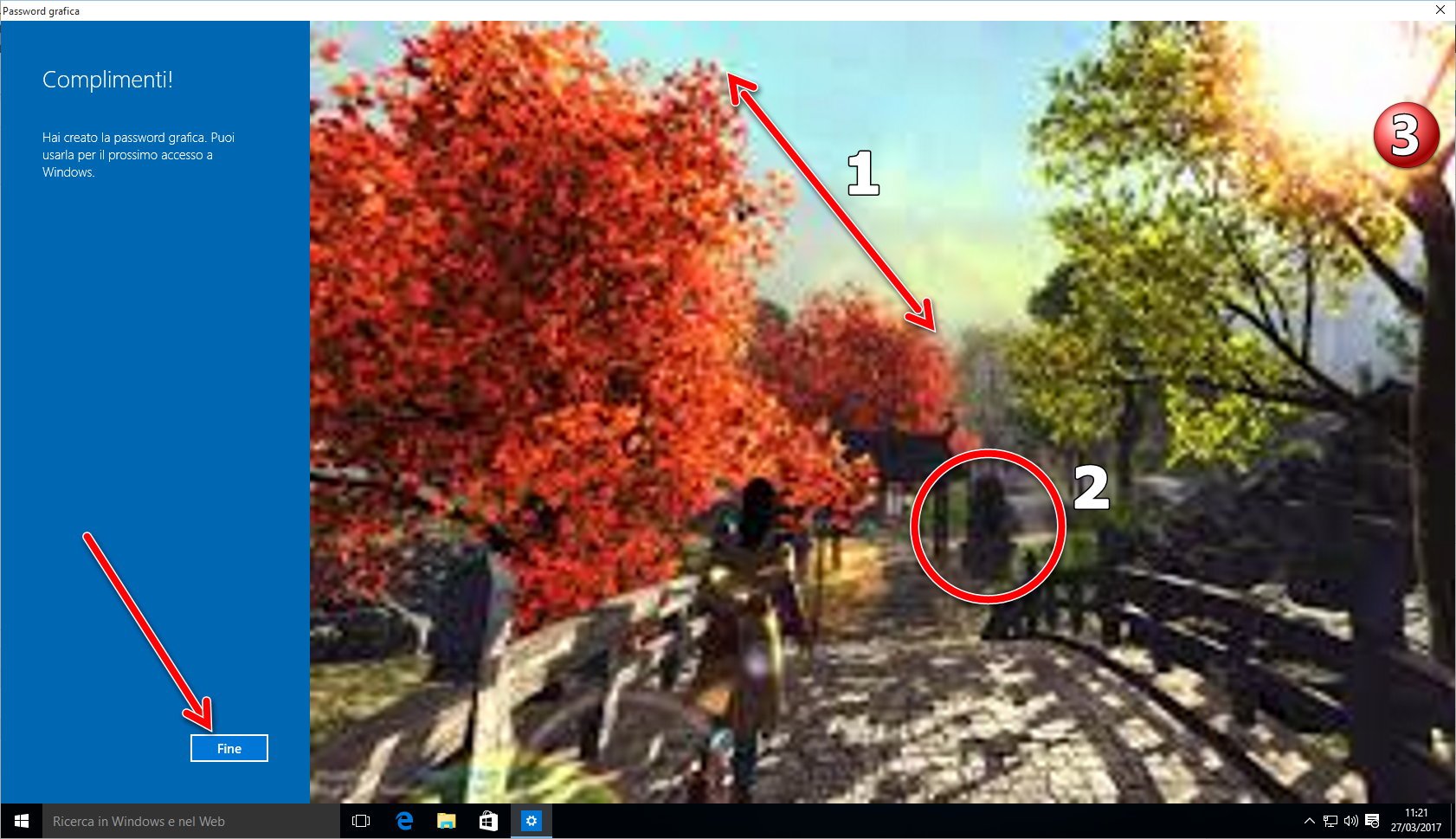
Ecco fatto, vi sentite un po’ più sicuri ora che avete impostato la vostra password grafica per accedere al computer? E non dimenticate di iscrivervi alla nostra Newsletter (form a fondo pagina) o al nostro Feed Rss per rimanere sempre aggiornati sugli ultimi articoli pubblicati.
TI E’ PIACIUTO L’ARTICOLO?
SE NON LO HAI GIÀ’ FATTO, AIUTACI A CONDIVIDERLO CON I TUOI AMICI
TI BASTA UN PICCOLO CLICK 😉