Da fastidio pure a te dover stare a digitare una password o un Pin ogni volta che accendi il tuo computer? Vorresti poter tranquillamente effettuare il login automatico in Windows 10 per rendere l’accensione del Pc ancora più rapida? Beh, allora credo che nel giro di qualche minuto, seguendo questa mia semplice guida, sarai in grado di togliere la password di Windows 10 molto più semplicemente di quanto credi.
Fin dal primo avvio di Windows 10, ogni utente viene invitato ad inserire le credenziali di accesso di un account Microsoft o, nel caso se ne sia sprovvisti, a crearne uno nuovo. È inoltre possibile scegliere di continuare con un account locale ma, in ogni caso, la procedura guidata porta comunque alla richiesta di inserimento di una password per accedere a Windows.
A dire il vero, proteggere il proprio Pc con una password di accesso non è per niente una cattiva idea, ma se sei proprio sicuro di essere l’unico ad utilizzare il computer, allora puoi tranquillamente pensare di togliere la password di Windows 10 ed effettuare il login automatico per guadagnare un po’ tempo. Vediamo subito come fare.
Togliere la password di Windows 10
Per poter togliere la password di Windows 10 è innanzitutto necessario accedere alle Impostazioni del tuo account utente. Puoi scegliere di accedere a questa sezione utilizzando una di queste tre strade.
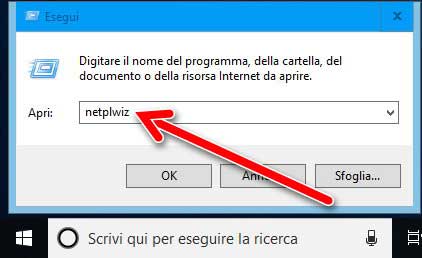
- Premi sulla tastiera i tasti WIN + R e, nella finestrella Esegui che si apre, digita netplwiz. Poi conferma con Invio.
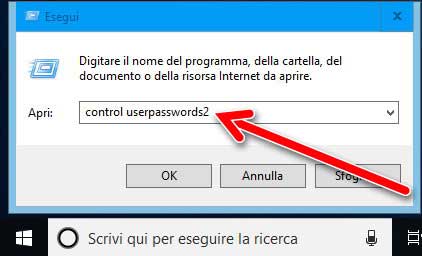
- Premi sulla tastiera i tasti WIN + R e, nella finestrella Esegui che si apre, digita control userpasswords2. Poi conferma con Invio.
- Nel campo di ricerca di Windows 10 (Cortana) digita netplwiz e clicca sul primo risultato della ricerca: netplwiz Esegui comando.
 |
 |
 |
Ottimo. Ora, qualunque sia la strada che hai percorso per arrivare questa finestra, ciò che ti rimane da fare per poter togliere la password di Windows 10, è semplicemente selezionare l’account desiderato (nel caso ce ne fosse più di uno), togliere la spunta dalla casella Per utilizzare questo computer è necessario che l’utente immetta il nome e la password e cliccare su OK.

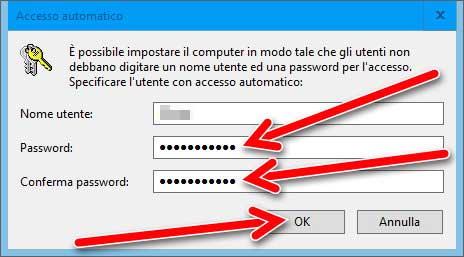
Ti verrà chiesto di digitare ancora due volte la password del tuo account e, una volta confermato con OK, non ci sarà più nessuna password ad attenderti alla prossima accensione del tuo computer.
Ecco fatto. Hai visto che ti sono davvero bastati pochi minuti per togliere la password di Windows 10? A presto e non scordarti di iscriverti alla mia Newsletter o al mio Feed RSS per rimanere sempre aggiornato sugli ultimi articoli pubblicati.
TI E’ PIACIUTO L’ARTICOLO?
SE NON LO HAI GIÀ’ FATTO, AIUTAMI A CONDIVIDERLO CON I TUOI AMICI
TI BASTA UN PICCOLO CLICK 😉