
Ti è mai capitato di accendere il PC e ritrovarti davanti ad uno schermo nero senza capire cosa fare? Non sei solo. Questo problema può essere frustrante, ma le soluzioni esistono e, nella maggior parte dei casi, sono semplici da mettere in pratica.
In questa guida ti spiegherò passo passo come diagnosticare e risolvere il problema dello schermo nero all’avvio di Windows, così potrai tornare a utilizzare il tuo computer senza intoppi.
Perché Compare uno Schermo Nero?
Lo schermo nero può essere causato da diversi fattori, che possono variare da piccoli problemi hardware a malfunzionamenti software. Ecco le cause principali:
- Cavi o Monitor Difettosi:
Un cavo video malfunzionante o un monitor non configurato correttamente possono facilmente interrompere la visualizzazione. - Driver Grafici Corrotti:
I driver della scheda grafica sono essenziali per far funzionare il display. Se sono obsoleti o danneggiati, possono impedire il caricamento corretto di Windows. - Aggiornamenti Windows Falliti:
Un aggiornamento incompleto o mal riuscito può interferire con il processo di avvio del sistema operativo. - Programmi o Malware in Conflitto:
Software installati di recente o virus possono bloccare il caricamento del desktop. - Hardware Guasto:
RAM, scheda madre o disco rigido danneggiati possono provocare schermate nere persistenti.
Soluzioni per il Problema dello Schermo Nero
1. Controlla i Cavi e il Monitor
- Collegamenti:
Assicurati che i cavi video siano ben collegati e prova con un cavo diverso, se possibile. - Monitor Alternativo:
Collega il tuo PC a un altro monitor per verificare se il problema riguarda lo schermo o il computer.
2. Riavvia i Driver Grafici
Se senti che il computer è acceso (ventole in funzione, LED accesi), prova a riavviare il driver grafico:
- Premi Windows + Ctrl + Maiusc + B.
Sentirai un segnale acustico che indica il riavvio del driver. Se tutto va bene, il desktop dovrebbe riapparire.
3. Accedi alla Modalità Provvisoria
La modalità provvisoria è una risorsa indispensabile per diagnosticare problemi legati a driver o software:
- Spegni il PC e riaccendilo, interrompendo l’avvio premendo il tasto di accensione per 10 secondi. Ripeti questa operazione 3 volte finché non entri nel menu di ripristino.
- Vai su Risoluzione dei problemi > Opzioni avanzate > Impostazioni di avvio e premi Riavvia.
- Premi F5 per avviare in Modalità provvisoria con rete.
Una volta dentro:
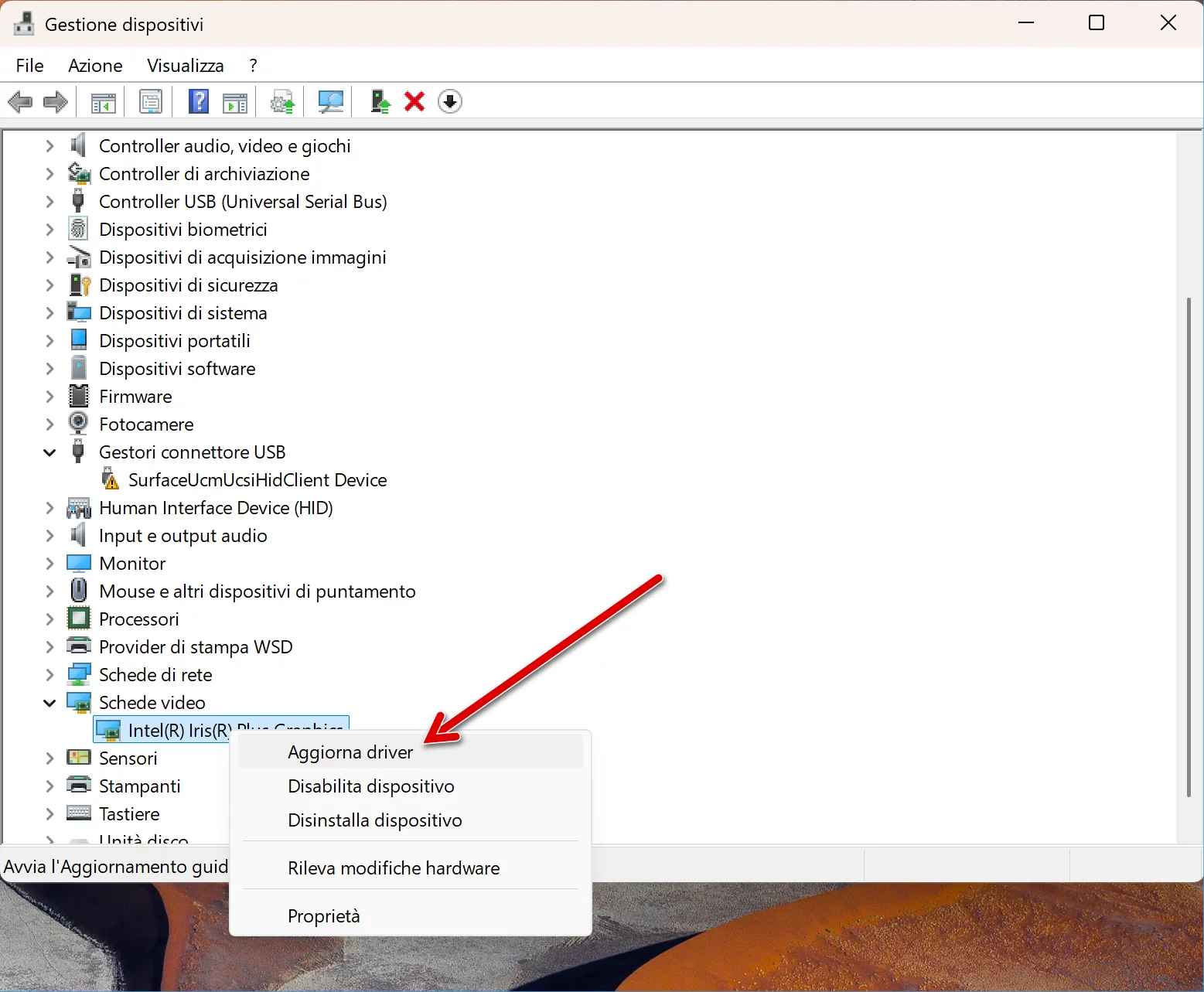
- Aggiorna i Driver: Apri Gestione dispositivi (
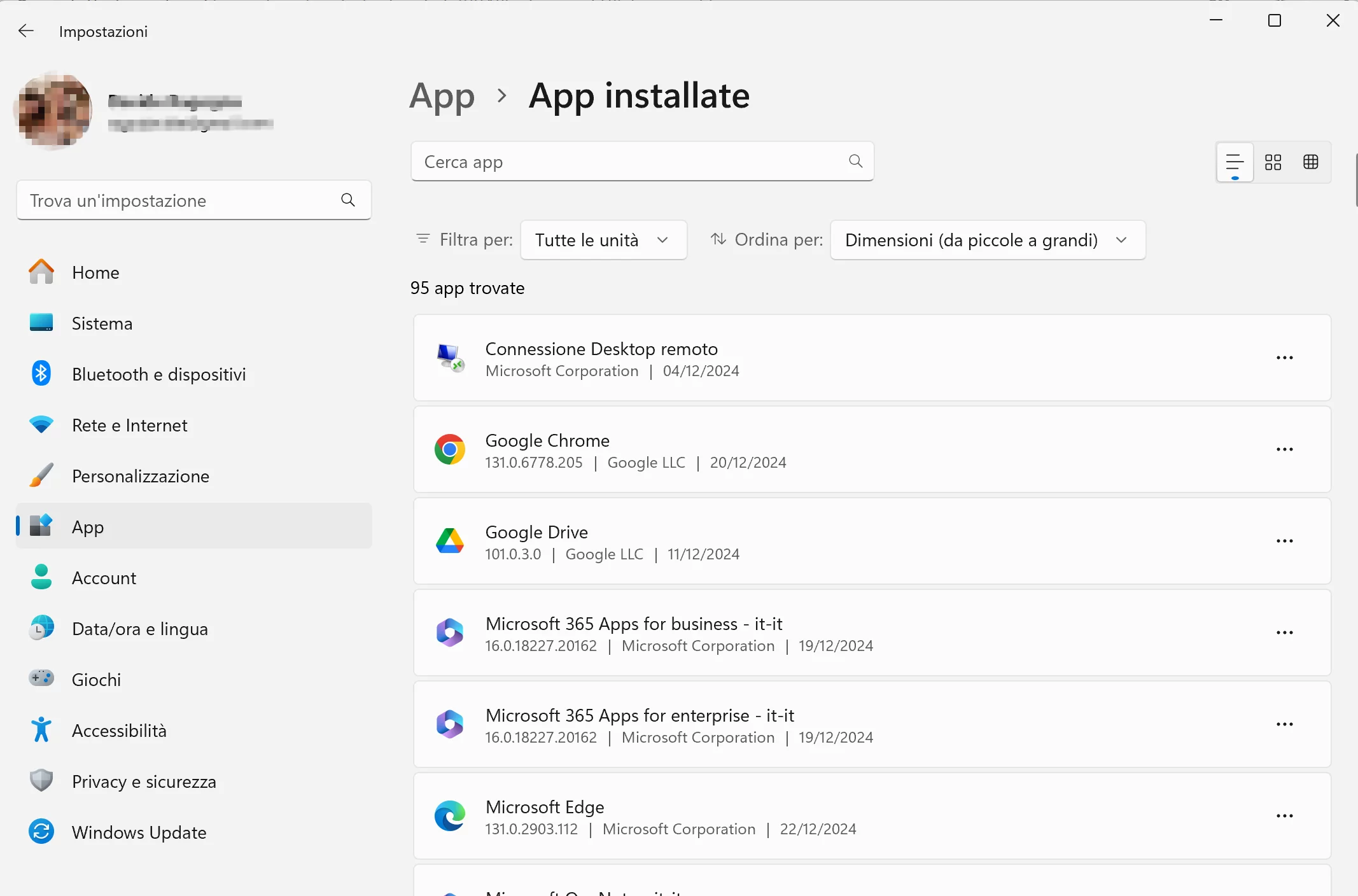
Windows + X> “Gestione dispositivi”), seleziona la scheda video, clicca con il tasto destro e scegli “Aggiorna driver“. - Disinstalla Software Problematici: Se hai installato programmi di recente, rimuovili da Impostazioni > App > App installate.
 |
 |
4. Ripristina il Sistema
Se il problema è comparso dopo un aggiornamento o un’installazione:
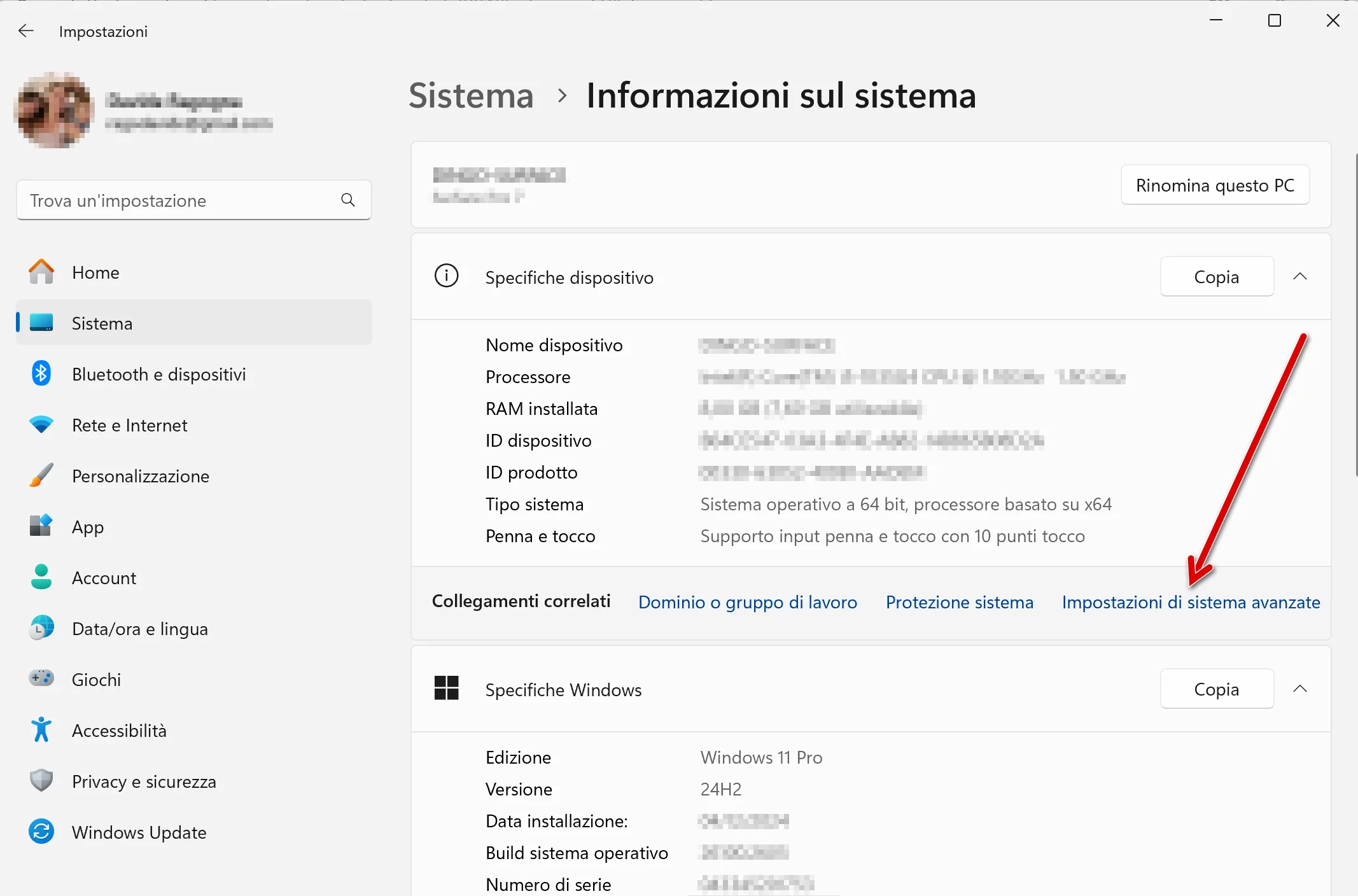
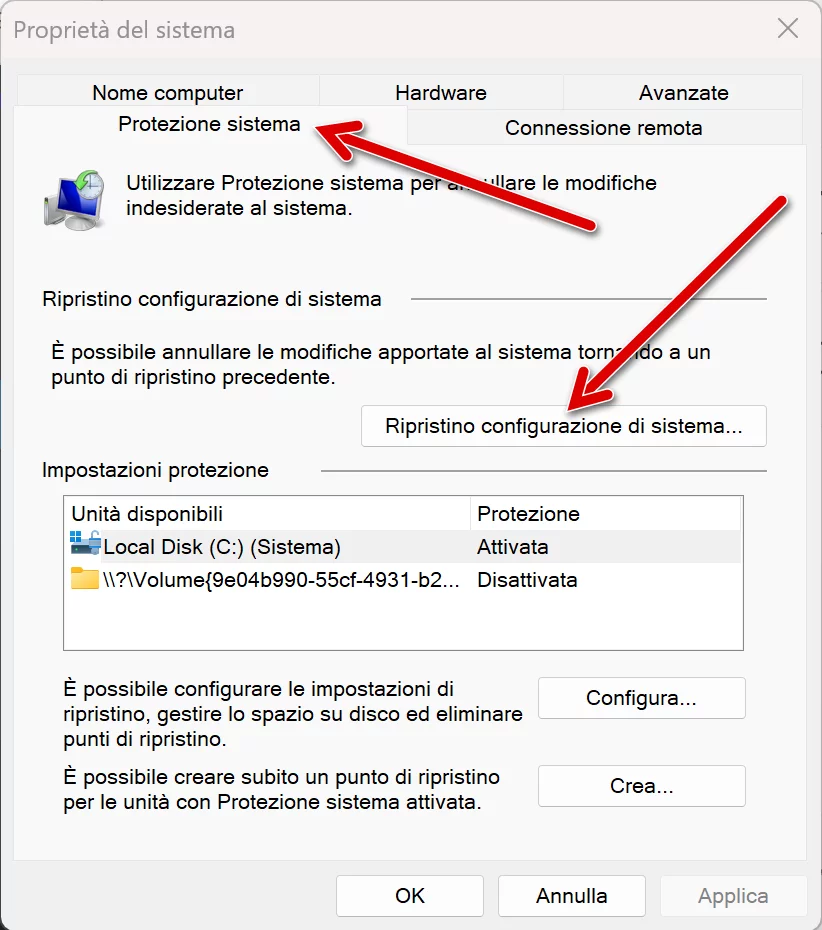
- Apri il Ripristino configurazione di sistema da Start > Impostazioni > Sistema > Informazioni sul sistema > Impostazioni di sistema avanzate, nella Tab Protezione sistema.
- Segui la procedura per riportare il sistema a uno stato precedente, quando funzionava correttamente.
 |
 |
5. Verifica la Presenza di Malware
Malware o virus possono compromettere l’avvio del sistema.
- Utilizza un antivirus affidabile come Windows Defender o Malwarebytes per eseguire una scansione completa in modalità provvisoria.
6. Controlla e Ripara l’Hardware
- RAM: Se hai dimestichezza, rimuovi i moduli di RAM, puliscili con attenzione e reinstallali.
- Disco Rigido: Usa strumenti come CrystalDiskInfo o CHKDSK per verificare l’integrità del disco.
7. Reinstalla Windows (Solo come Ultima Risorsa)
Se nessuna delle soluzioni ha funzionato:
- Crea un backup dei dati importanti utilizzando un disco di ripristino o un’unità esterna.
- Scarica lo strumento di creazione di Windows dal sito ufficiale Microsoft.
- Segui le istruzioni per reinstallare Windows in modo pulito.
Consigli per Prevenire il Problema dello Schermo Nero
- Mantieni il PC Aggiornato: Assicurati di installare regolarmente gli aggiornamenti di Windows e dei driver.
- Usa Software Affidabili: Evita programmi provenienti da fonti non ufficiali.
- Fai Manutenzione al Sistema: Esegui scansioni antivirus periodiche e monitora lo stato dei componenti hardware.
Affrontare uno schermo nero all’avvio di Windows può sembrare complicato, ma con una diagnosi accurata e i giusti strumenti è possibile risolvere il problema in autonomia. Seguendo questa guida passo-passo, puoi identificare la causa ed applicare la soluzione più adatta, evitando interventi inutili o costosi.
Se il problema persiste, potrebbe essere necessario rivolgersi a un tecnico qualificato o valutare una sostituzione delle componenti hardware compromesse. Mantieni il sistema operativo aggiornato, monitora lo stato dei tuoi dispositivi e utilizza solo software affidabili per prevenire futuri malfunzionamenti.
Per ulteriori guide e approfondimenti, continua a seguire DottInformatica.it, il tuo punto di riferimento per soluzioni informatiche pratiche e professionali.