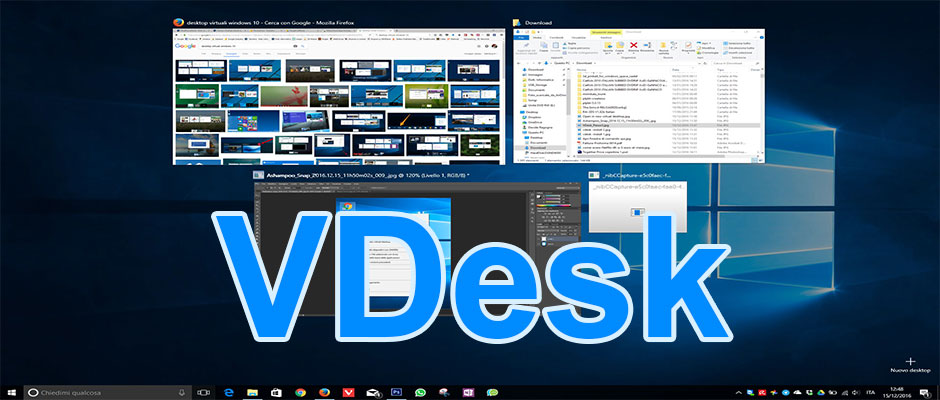
Una delle novità più rilevanti di Windows 10 sono indubbiamente i desktop virtuali. Si tratta di una nuova funzionalità (già adottata da Apple nei loro sistemi operativi da tempo) che permette di creare più desktop in modo da riuscire a gestire le varie applicazioni aperte in modo più ordinato.
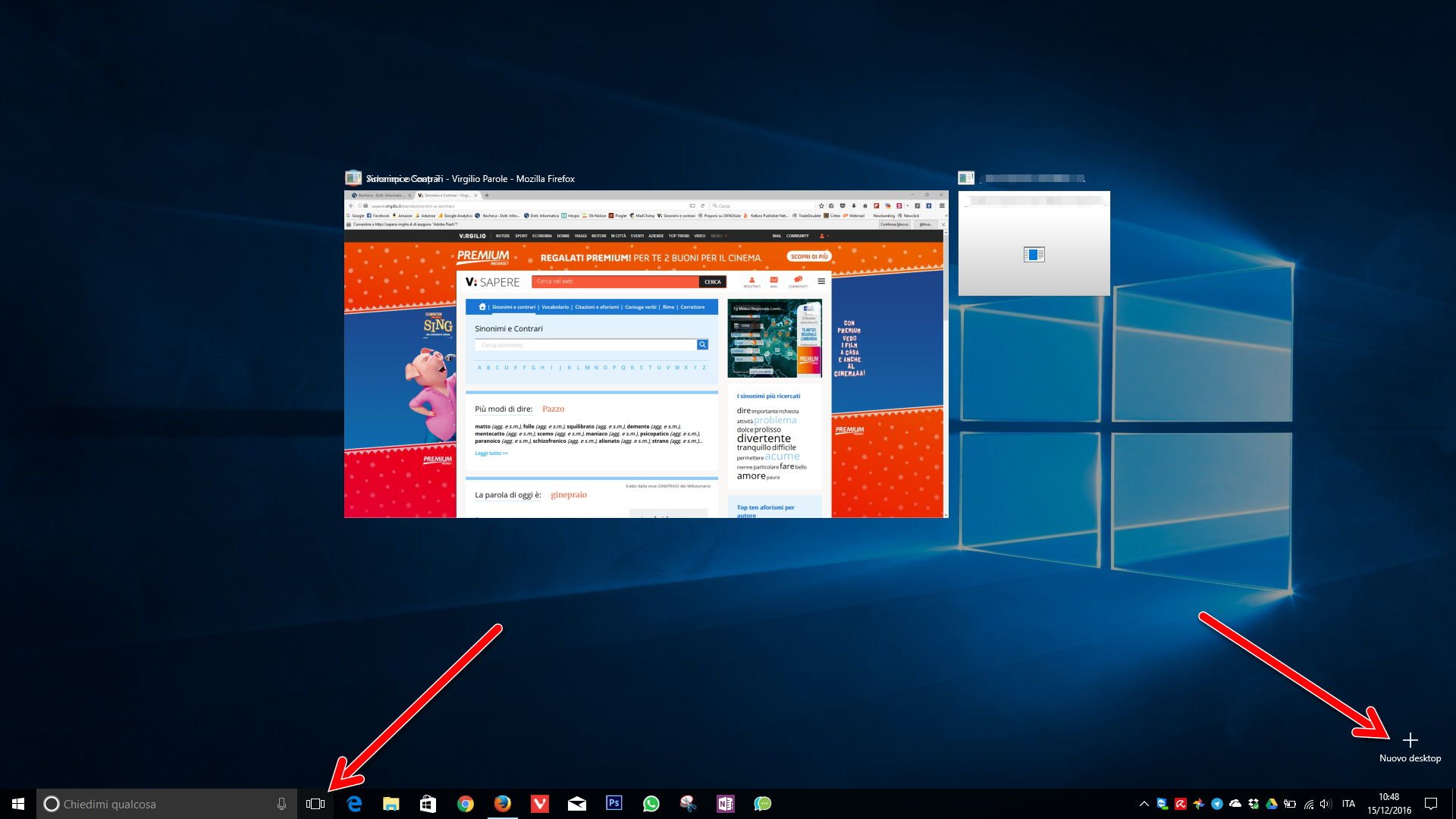
La procedura standard di Windows 10 da seguire per aprire una finestra in un nuovo desktop consiste nel premere l’apposito pulsante posizionato accanto alla barra di ricerca, creare il nuovo desktop cliccando su Nuovo desktop in basso a destra e da li aprire quindi la finestra desiderata.
Esiste però un semplicissimo tool che si chiama VDesk, in grado di rendere tutta questa procedura molto più rapida e semplice, creando nel menu contestuale un’apposita voce dedicata proprio all’apertura diretta di file e applicazioni in un nuovo desktop. Vediamo insieme come fare.
Come gestire i desktop virtuali di Windows 10 con VDesk
La prima cosa che dovete fare è ovviamente scaricare VDesk. Potete farlo o dal sito del produttore a questo link, o direttamente dai server Mega riservati ai nostri lettori cliccando sul pulsante DOWNLOAD VDESK qui sotto.
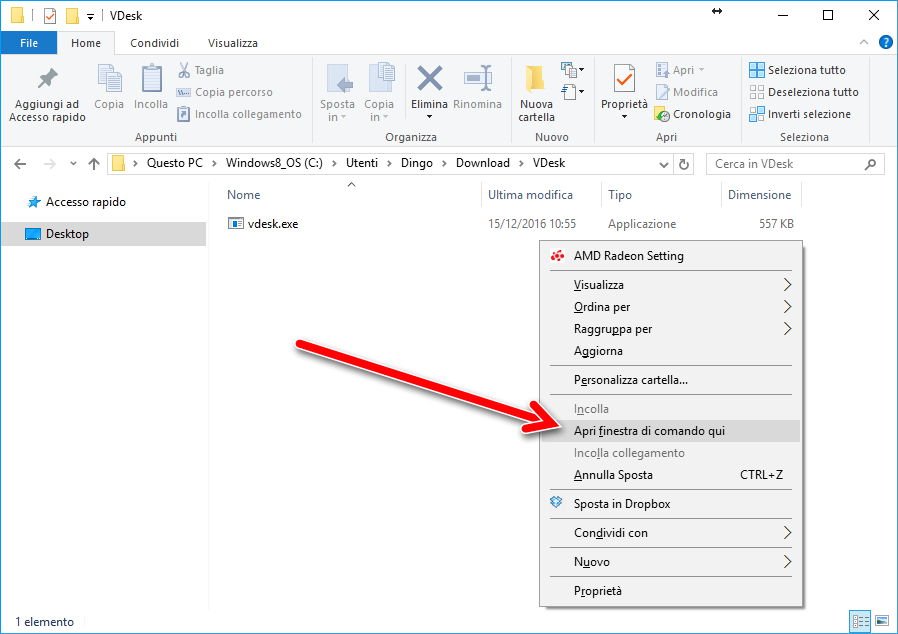
Per avviare il programma, a questo punto occorre aprire la cartella nella quale lo avete salvato e, tenendo premuto il pulsante SHIFT sulla tastiera, cliccare su un’area vuota con il pulsante destro del mouse. Dal menu contestuale che si apre selezionate quindi la voce Apri finestra di comando qui.
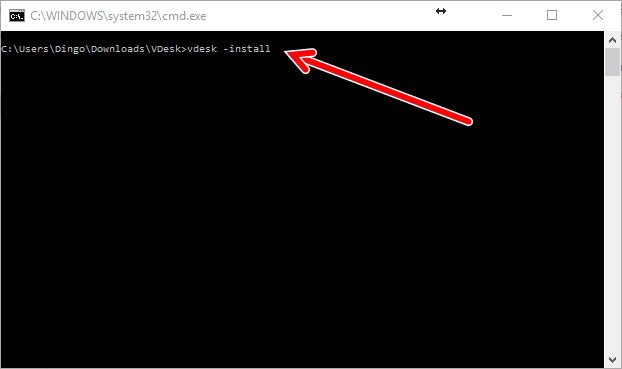
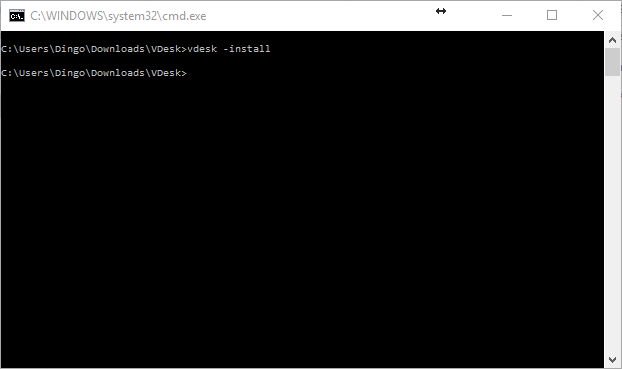
Nella finestra del Prompt dei comandi che vedrete comparire digitate vdesk -install e premete Invio sulla tastiera. All’apparenza potrebbe sembrare che non sia accaduto nulla, ma non allarmatevi, è del tutto normale, il programma viene installato senza dare alcun messaggio di notifica.
 |
 |
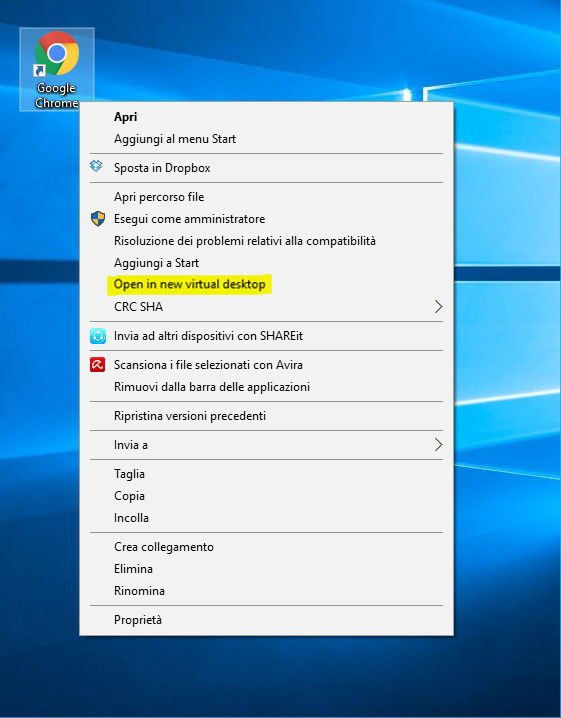
Chiudete pure la finestra del Prompt dei comandi e passate a verificare che l’installazione del tool sia avvenuta correttamente. Per farlo è sufficiente cliccare con il tasto destro del mouse su un qualsiasi file e controllare che tra le voci del menu contestuale ci sia anche Open in new virtual desktop.
Se è tutto ok, ora vi basterà un solo click per aprire un file, una cartella o un’applicazione in un nuovo desktop virtuale.
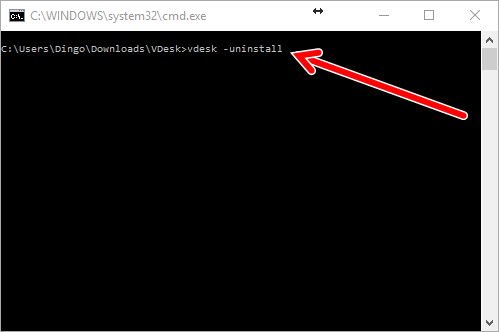
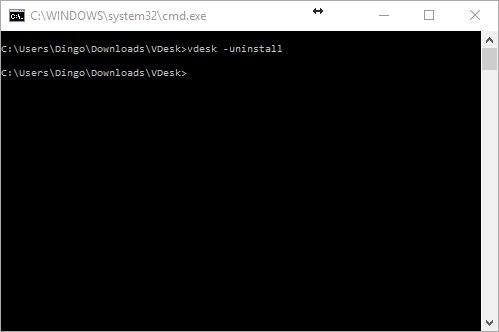
La procedura per rimuovere la voce Open in new virtual desktop dal menu contestuale è altrettanto semplice quanto quella per aggiungerla. Cliccate sempre all’interno della cartella dove avete salvato il file di installazione di VDesk con il pulsante destro del mouse e tenendo premuto contemporaneamente il tasto SHIFT sulla tastiera, selezionate Apri finestra di comando qui e digitate quindi il comando vdesk -uninstall. Premete Invio sulla tastiera e VDesk sarà ora rimosso.
 |
 |
Ed ora che conoscete come gestire i desktop virtuali di Windows 10 in modo semplice e rapido, non vi resta che iscrivervi alla nostra Newsletter o al nostro Feed RSS per rimanere sempre aggiornati sugli ultimi articoli pubblicati.
TI E’ PIACIUTO L’ARTICOLO?
SE NON LO HAI GIÀ’ FATTO, AIUTACI A CONDIVIDERLO CON I TUOI AMICI
TI BASTA UN PICCOLO CLICK 😉