
Nonostante lo spazio di archiviazione nei PC, viste le capacità degli hard disk disponibili sul mercato, non sia più un grosso problema, avere la possibilità di comprimere e decomprimere file o cartelle ha comunque ancora oggi la sua grande utilità.
Potrebbe ad esempio essere utile per inviare tramite posta elettronica un insieme di documenti o immagini che, altrimenti, supererebbero la dimensione massima di invio, oppure per scambiare file eseguibili che, se inviati nel loro formato originale, verrebbero probabilmente intercettati e bloccati erroneamente da qualche filtro di sicurezza o antivirus.
Fortunatamente comprimere e decomprimere file o cartelle non è per niente un’operazione complessa e, nonostante esistano un’infinità di programmi dedicati proprio ad eseguire questo tipo di operazione, per farlo non è comunque indispensabile far uso di nessuno di questi, tutto ciò che serve è già integrato in Windows. Vediamo come fare!
Comprimere un file o una cartella
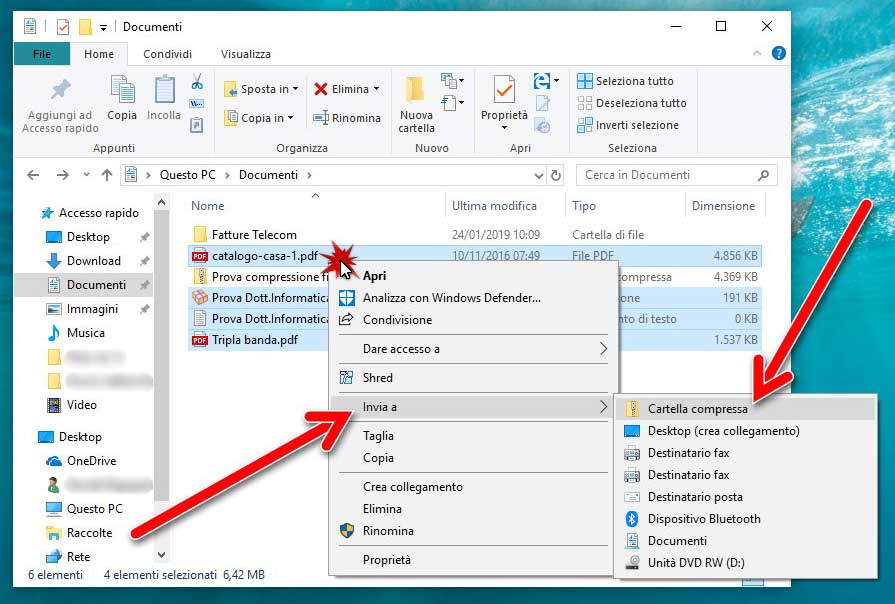
Per prima cosa apri una finestra di Esplora file tramite la combinazione di tasti WIN + E ed individua il file o la cartella che desideri comprimere. Cliccalo quindi con il tasto destro del mouse e, dal menù a tendina che appare, seleziona prima Invia a e, successivamente Cartella compressa.

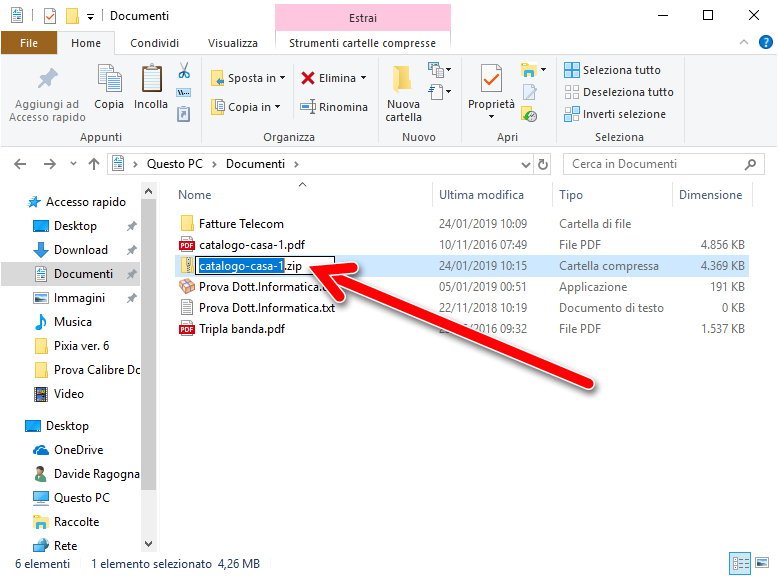
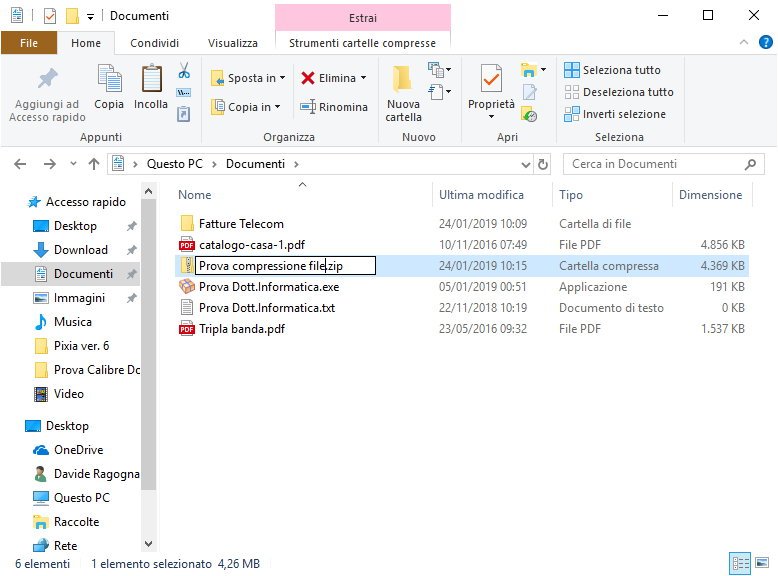
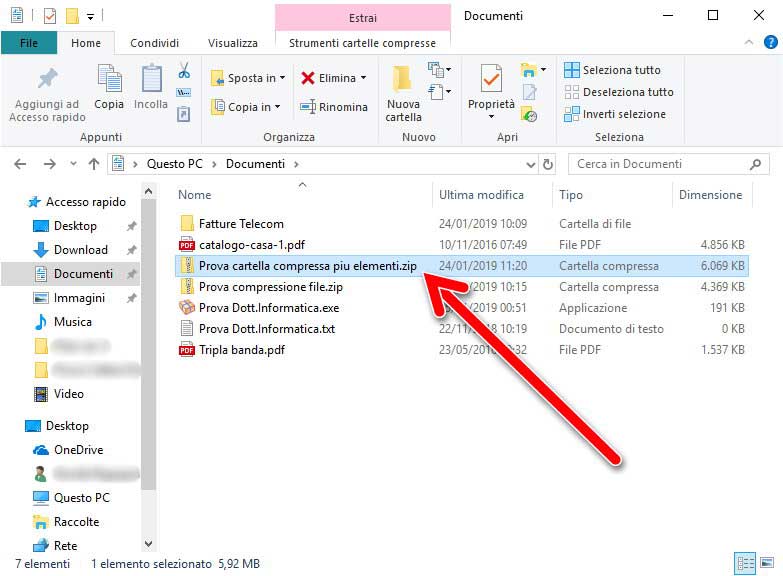
Ora, nella stessa finestra di Esplora file precedentemente aperta, dovrebbe essere comparsa una nuova cartella compressa con lo stesso nome del file, ma in formato .zip. Se vuoi mantenere il nome assegnato automaticamente premi direttamente Invio, altrimenti, prima di farlo, digita il nuovo nome.
 |
 |
Comprimere più file o cartelle
Per comprimere più file o cartelle in un’unica cartella compressa, seleziona innanzitutto con il tasto sinistro del mouse i singoli elementi da inserire uno alla volta tenendo premuto sulla tastiera il tasto CTRL.
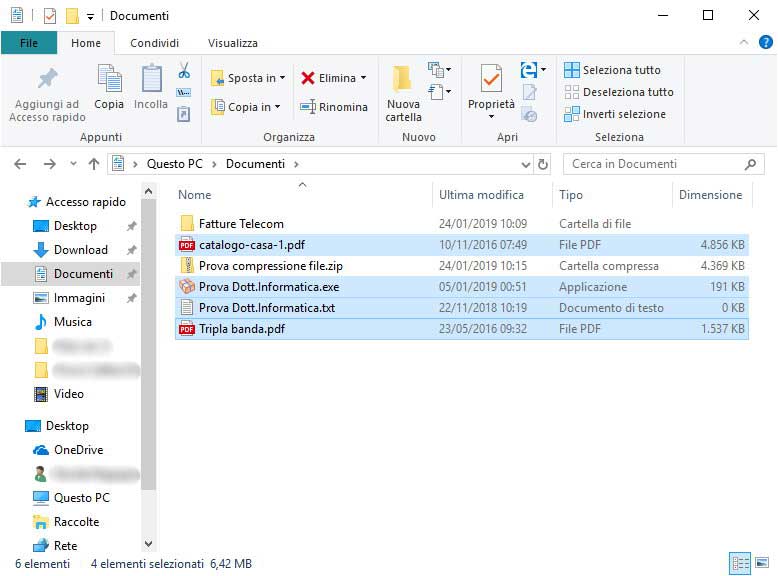
Una volta completata la scelta, clicca con il tasto destro del mouse su uno degli elementi selezionati e ripeti le operazioni viste in precedenza per comprimere un file o una cartella.
 |
 |
Decomprimere tutto il contenuto di una cartella compressa
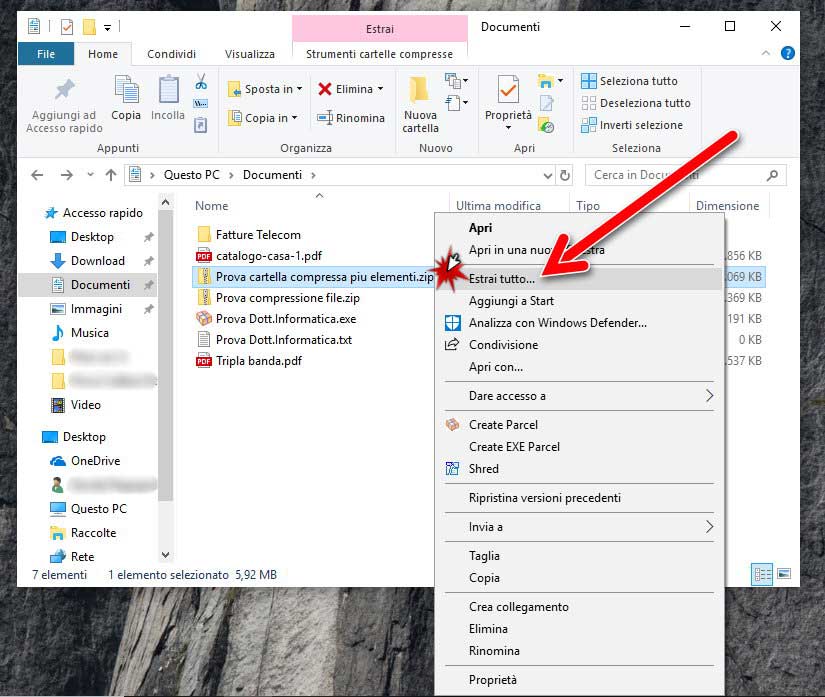
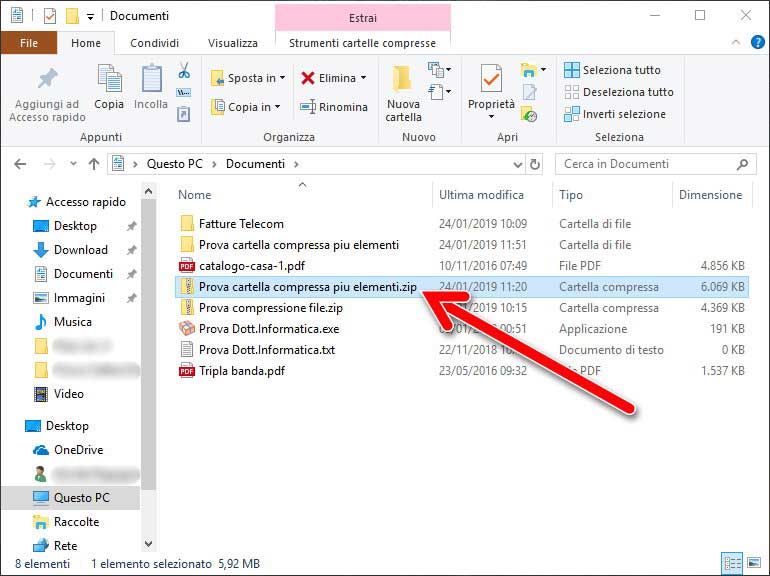
Per decomprimere l’intero contenuto di una cartella compressa, inizia selezionandola con il tasto destro del mouse e scegliendo, dal menù a tendina che appare, la voce Estrai tutto…
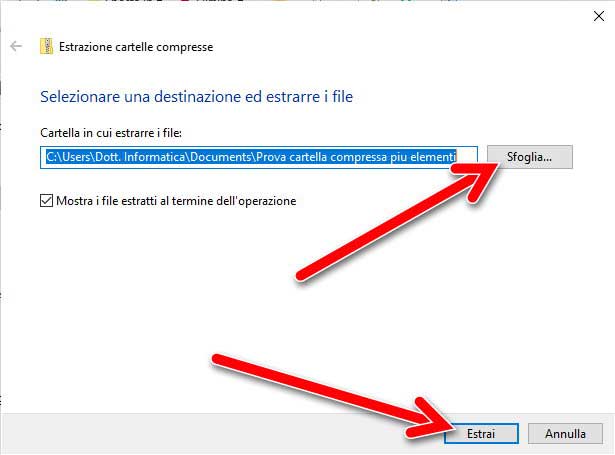
Ora, se lasci le cose come stanno e clicchi direttamente Estrai, verrà creata nel percorso originale e si aprirà automaticamente una cartella contenente tutti i file estratti e nominata esattamente come la cartella compressa originale. Se invece desideri decidere autonomamente posizione e nome, clicca su Sfoglia.
 |
 |
Decomprimere un singolo file o una cartella
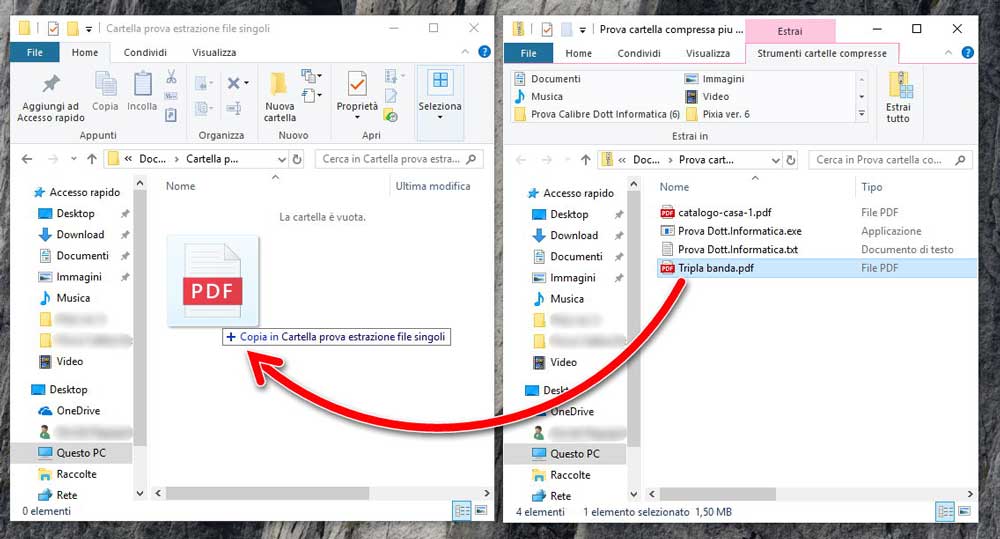
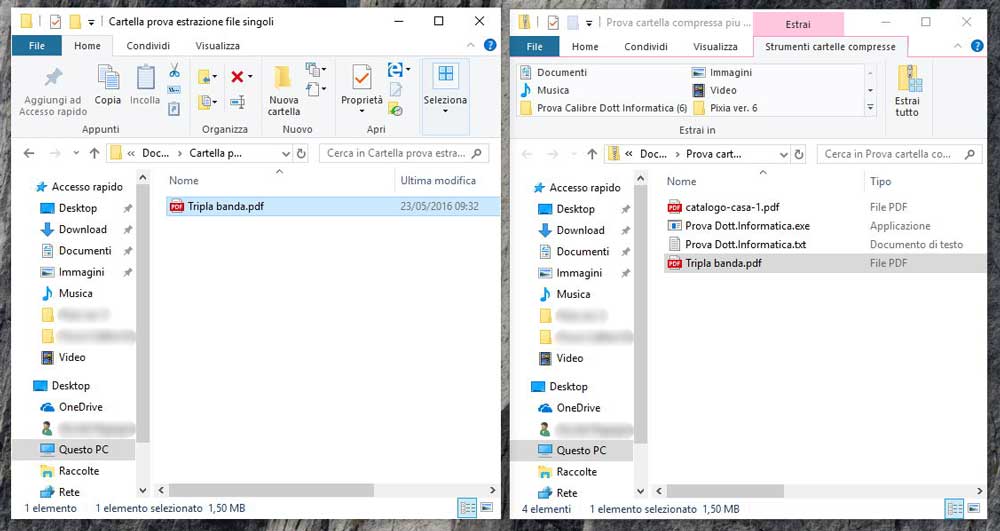
Per decomprimere un singolo elemento contenuto in una cartella compressa, apri la cartella compressa con un semplice doppio click del mouse e trascina il file o la cartella che desideri estrarre in una nuova posizione.
 |
 |
Ecco fatto, hai visto quanto è semplice gestire file e cartelle compresse con gli strumenti integrati di Windows? Per qualunque dubbio o chiarimento ti invito ad utilizzare l’apposita sezione commenti e non dimenticare di iscriverti alla mia Newsletter o al mio Feed RSS per rimanere sempre aggiornato sugli ultimi articoli pubblicati.