

Con il boom dei servizi Cloud avvenuto negli ultimi anni, eseguire il backup dei propri dati online è diventato decisamente più semplice ed immediato rispetto alla ormai passata masterizzazione su CD o DVD. Tuttavia, esistono ancora delle situazioni in cui copiare i nostri dati su CD o DVD può essere vantaggioso per creare un proprio archivio privato da tenere a portata di mano.
La masterizzazione risulta essere inoltre ancora un validissimo metodo per liberare spazio sul proprio hard disk, salvando su supporti ottici tutti quei documenti che, anche se non vengono utilizzati con molta frequenza, potrebbero in un futuro tornare utili.
È vero che esistono una miriade di software per la masterizzazione, anche gratuiti, ma è anche vero che, a meno che non ci siano davvero particolari esigenze, non esiste proprio motivo di occupare inutilmente spazio prezioso nel computer e di mettersi ad imparare l’utilizzo di un nuovo software, quando Windows 10 integra già di suo un efficace sistema di masterizzazione da poter utilizzare comodamente per creare tutti i dischi che vogliamo.
La funzionalità di masterizzazione di Windows 10 non dispone forse di molte opzioni da poter scegliere, ma resta comunque uno strumento semplice da utilizzare e permette di creare CD e DVD velocemente. Scopriamo insieme come utilizzarla!
Masterizzare con gli strumenti di Windows 10
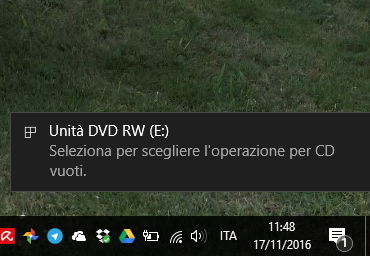
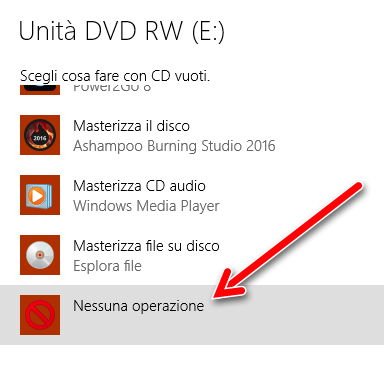
Windows 10, quando viene inserito un disco vuoto nell’unità, invia una notifica che, una volta cliccata, ci farà accedere ad un menù dove sarà possibile scegliere l’operazione standard da eseguire in questi casi, come masterizzare un CD dati, audio e così via. Per procedere manualmente potete selezionale la voce Nessuna operazione
 |
 |
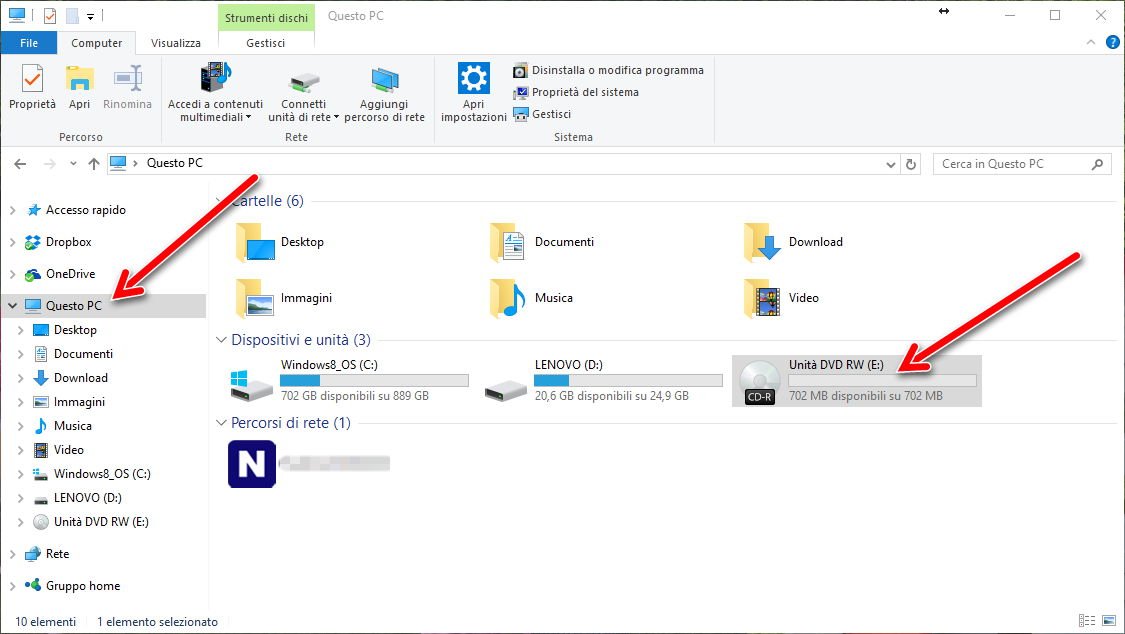
Ora aprite la finestra di Esplora file attraverso il solito percorso tramite pulsate Start o premendo contemporaneamente sulla tastiera i tasti WIN + E, spostatevi su Questo PC e fate doppio click sull’icona del disco appena inserito. È possibile creare un normale CD/DVD dati o utilizzare la funzione USB per i dischi riscrivibili.
 |
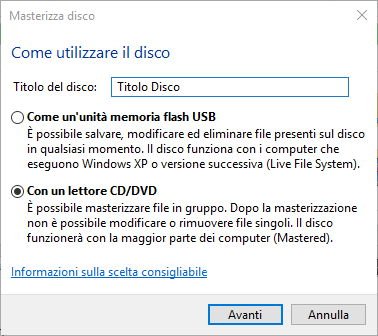 |
Fate quindi click su Avanti. A questo punto la finestra del disco diventa uno spazio vuoto all’interno del quale sarà sufficiente trascinare tutti i file e le cartelle che volete masterizzare.
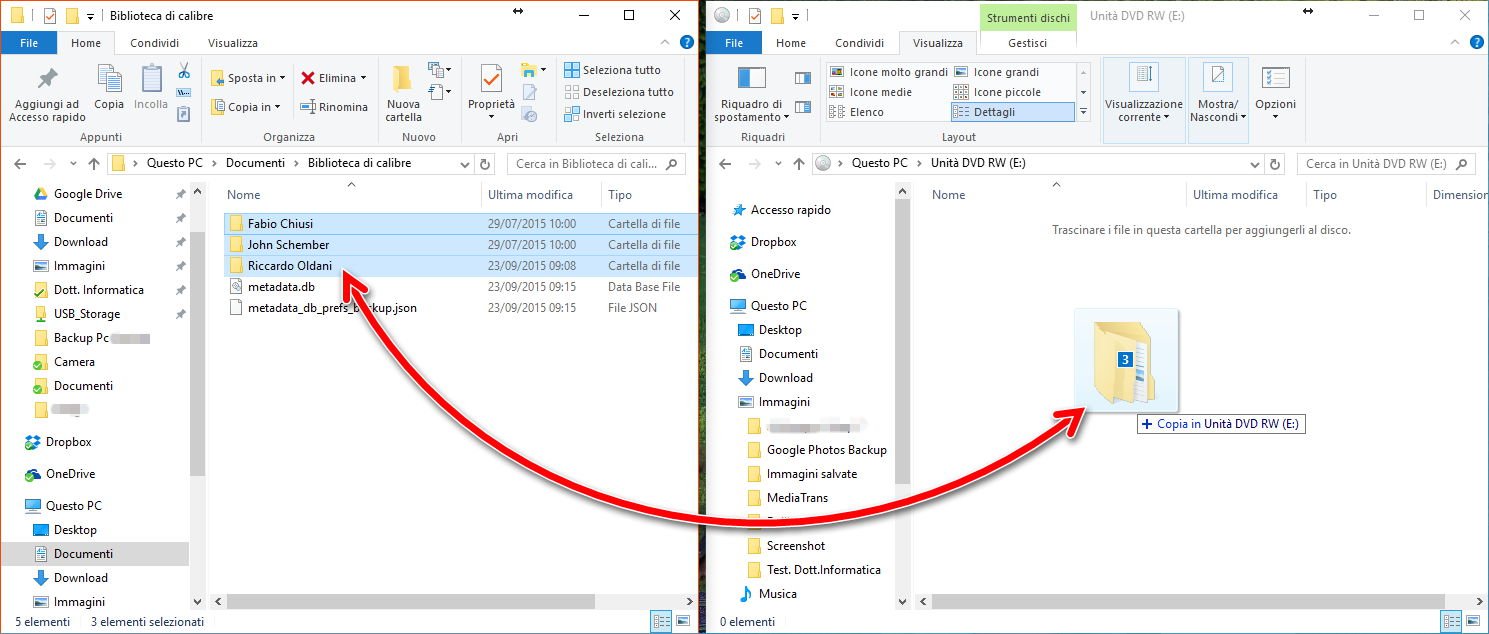
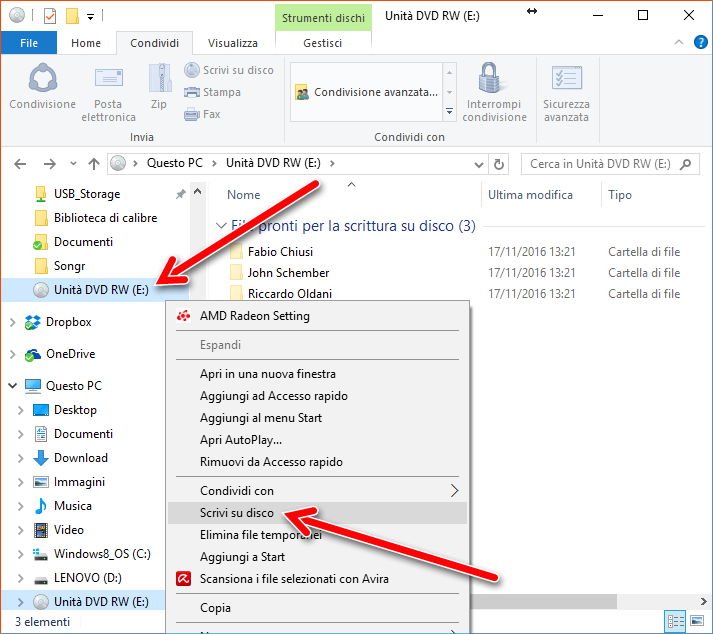
Aprite dunque una nuova finestra di Esplora file, selezionate i file e le cartelle che desiderate masterizzare sul disco e trascinateli nello spazio vuoto. Non vi resta che fare click con il tasto destro del mouse sul disco nella barra laterale e selezionare la voce Scrivi su disco.
 |
 |
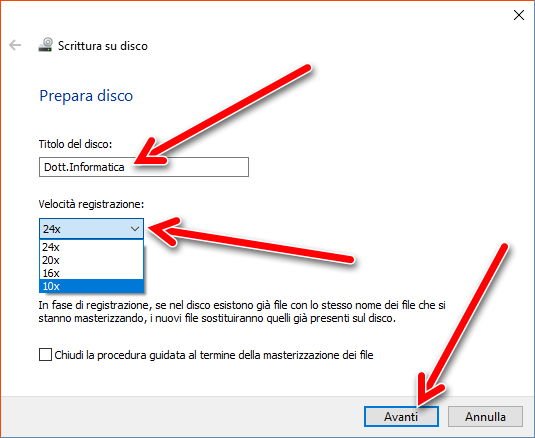
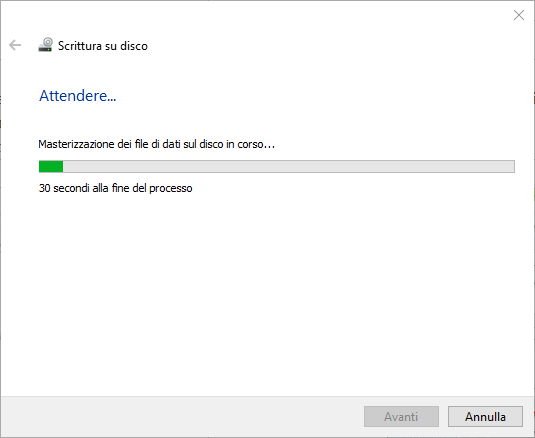
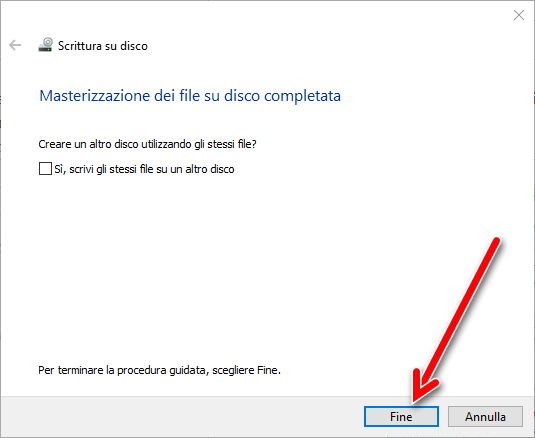
Le ultime operazioni da fare saranno dare un nome al disco digitandolo nella casella Titolo del disco e decidere la velocità di scrittura. Meglio usarne una bassa, più lenta ma anche più sicura. Un ultimo click su Avanti e l’operazione sarà terminata.
 |
 |
 |
Ecco fatto, visto come è semplice e veloce masterizzare con gli strumenti di Windows 10? E come sempre vi rinnovo l’invito ad iscrivervi alla nostra Newsletter o al nostro Feed RSS per rimanere sempre aggiornati sugli ultimi articoli pubblicati.
TI E’ PIACIUTO L’ARTICOLO?
SE NON LO HAI GIÀ’ FATTO, AIUTACI A CONDIVIDERLO CON I TUOI AMICI
TI BASTA UN PICCOLO CLICK 😉






Questo articolo ha 3 commenti
Vi seguo sempre non appena mi appare un vostro messaggio, quando non sono io, disperata, che cerco in internet delle facili soluzioni a qualche problema improvviso e se vi trovo allora mi sento già più sicura.
Ancora un saluto Marcella
Questa è una rubrica sempre utile e attenta alle difficoltà di chi usa il computer, ma non ne conosce i segreti, ma a volte ne assaggia le insidie.
Un saluto ed un ringraziamento
da Marcella
Ciao Marcella e grazie a te per il bel commento. È sempre bello sapere di aver aiutato qualcuno a risolvere i propri problemi informatici 😉
Un saluto e un abbraccio da tutto lo staff.