
La mail di Google è indubbiamente diventata la casella di posta elettronica più utilizzata al mondo. Offre la bellezza di ben 15 Gb di spazio ed una completa compatibilità con qualunque software di gestione email, senza parlare poi dell’interfaccia semplice ed intuitiva che permette di fare praticamente di tutto.
Ma se ad un certo punto i 15 Gb di spazio offerti da Big G dovessero non essere più sufficienti? Google ha ovviamente pensato anche a questo, offrendo la possibilità di acquistare spazio aggiuntivo a fronte di una piccolissima spesa mensile. Ma se invece non volessimo spendere nemmeno quelli? Come si può risolvere la situazione quando lo spazio a disposizione inizia ad essere al limite? La risposta è per forza di cose, cancellare.
Eliminare le email
Puntualizziamo immediatamente che per riempire i 15 Gb della casella di posta ci vuole un sacco di tempo, anche se ovviamente dipende sempre dal tipo di utilizzo che ne viene fatto. Le email, di per se stesse, non occupano molto spazio, anzi, solitamente non pesano più di qualche decina di Kb, ciò che invece occupa molto spazio sono indubbiamente gli allegati, come file, immagini, video, presentazioni o documenti.
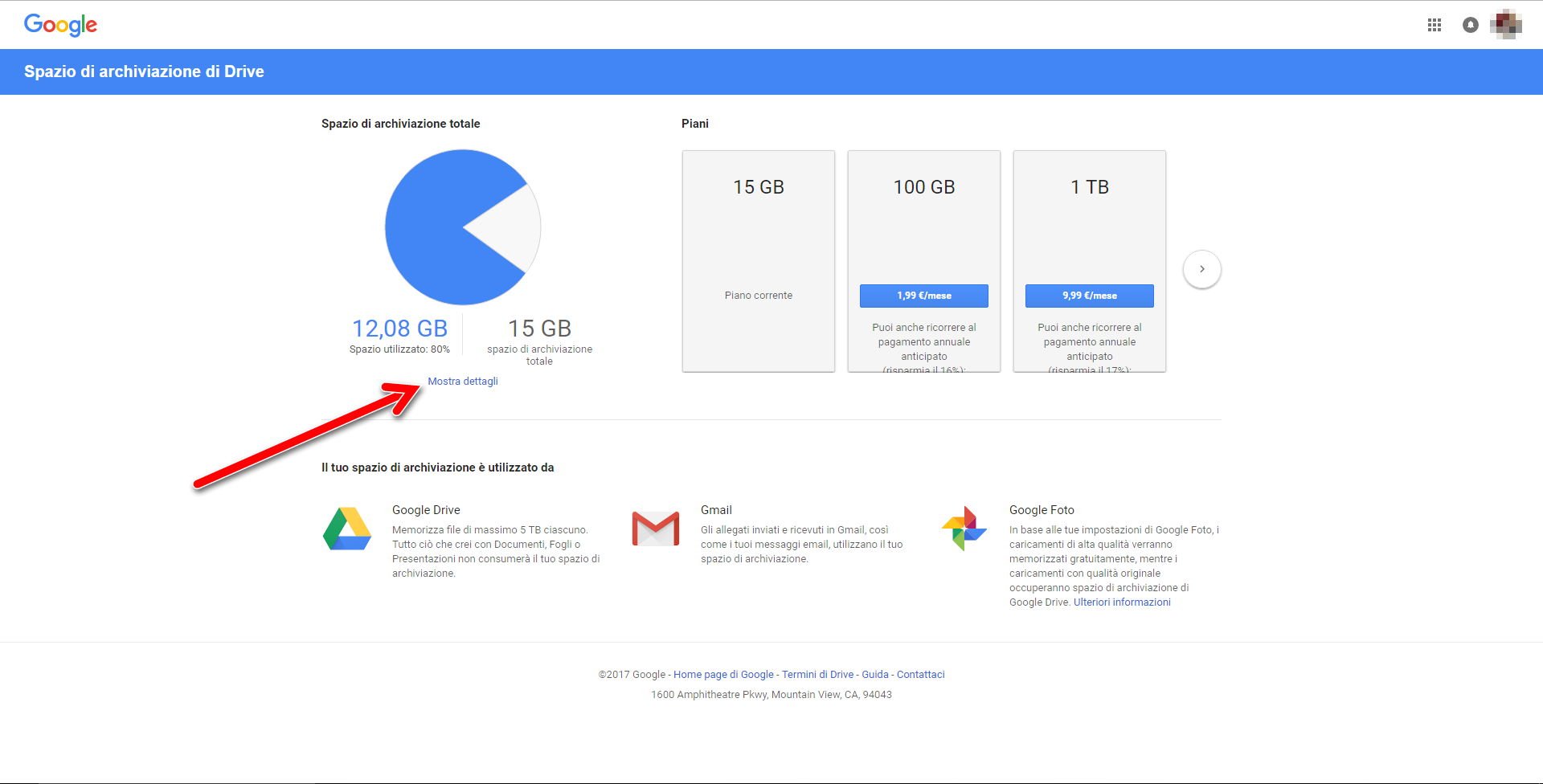
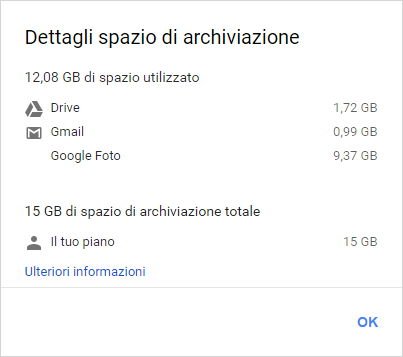
A questo proposito ricordiamo che i 15 Gb di spazio offerti da Google comprendono anche l’archivio di Google Drive e di Google Foto, di conseguenza potrebbe essere riempito anche solo con foto, software o documenti di ogni genere. Una volta che lo spazio si esaurisce, non si sarà nemmeno più in grado di inviare o ricevere messaggi di posta elettronica. Per controllare il livello di utilizzo dello spazio messo a disposizione da Google potete collegarvi all’indirizzo: www.google.com/settings/u/1/storage?hl=it. Cliccando su Mostra dettagli potrete verificare anche quali archivi occupano maggior spazio.
 |
 |
A questo punto l’unica cosa che resta da fare è andare ad eliminare tutto ciò che non risulta essere indispensabile, a partire dagli allegati di grandi dimensioni, solitamente maggiori responsabili della saturazione della casella di posta.
Accediamo dunque alla nostra email tramite web e ci troveremo di fronte alla lista di tutti i messaggi organizzati in ordine cronologico ed eventualmente in varie cartelle. Potete quindi procedere alla ricerca delle cose da cancellare, ma presto vi renderete conto che trovare ed eliminare i singoli messaggi può diventare una vera e propria impresa in mezzo a tutto quel mucchio di email. Ma un’alternativa c’è, sono gli operatori di ricerca.
Gli operatori di ricerca di Gmail
Gli operatori di ricerca di Gmail non sono altro che delle stringhe di codici che consentono di effettuare delle selezioni finalizzate all’interno della nostra casella di posta.
L’utilizzo di tali stringhe permette di velocizzare di parecchio la pulizia della nostra casella di posta, effettuando delle ricerche davvero ben mirate. Scrivendo ad esempio nel campo di ricerca di Gmail larger:10M saremo in grado di vedere solamente i messaggi che occupano più di 10 Mb, scrivendo invece has:attachment Gmail troverà solamente i messaggi contenenti degli allegati.
Vediamo quindi insieme l’elenco completo degli operatori di ricerca di Gmail.
Ricerca da eseguire |
Operatore di ricerca ed esempio |
|---|---|
Specifica il mittente |
|
Specifica un destinatario |
|
Parole nella riga dell’oggetto |
Subject:Esempio:
|
Messaggi che corrispondono a più termini |
OR o { }Esempio:
|
Rimuovi i messaggi dai risultati |
–Esempio:
|
Trova messaggi con parole vicine tra di loro. Utilizza un numero per specificare da quante parole possono essere separate quelle che stai cercando. |
AROUNDEsempio:
|
Messaggi con una determinata etichetta |
Label:Esempio:
|
Messaggi con un allegato |
Has:attachmentEsempio:
|
Messaggi di una mailing list |
List:Esempio:
|
Allegati con un certo nome o tipo di file |
Filename:Esempio:
|
Ricerca di una parola o frase esatta |
” “Esempio:
|
Raggruppa più termini di ricerca |
( )Esempio:
|
Messaggi in qualsiasi cartella, incluse Spam e Cestino, tra cui Spam e Cestino |
In:anywhereEsempio:
|
Cerca i messaggi contrassegnati come importanti |
is:importantlabel: importantEsempio:
|
Messaggi Speciali, non letti o letti |
is:starredis:unreadis:readEsempio:
|
Messaggi che includono un’icona di un certo colore |
has:yellow-starhas: blue-infoEsempio:
|
Destinatari nel campo cc e ccn |
cc:bcc:Esempio:
|
Cerca messaggi inviati nel corso di un certo periodo di tempo |
after:before:older:newer:Esempio:
|
Cerca i messaggi più vecchi o più recenti rispetto a un periodo di tempo, utilizzando d (giorno), m (mese) e y (anno) |
older_than:newer_than:Esempio:
|
Messaggi di chat |
Is:chatEsempio:
|
Messaggi consegnati a un certo indirizzo email |
Deliveredto:Esempio:
|
Messaggi in una determinata categoria |
Category:Esempio:
|
Messaggi più grandi di una certa dimensione in byte |
Size:Esempio:
|
Messaggi più grandi o più piccoli di una certa dimensione in byte |
larger:smaller:Esempio:
|
Risultati che corrispondono esattamente a una parola |
+Esempio:
|
Messaggi con una certa intestazione -id del messaggio |
Rfc822msgid:Esempio:
|
Messaggi che hanno o non hanno una etichetta |
has:userlabelshas:nouserlabelsEsempio:
|
TI E’ PIACIUTO L’ARTICOLO?
SE NON LO HAI GIÀ FATTO, AIUTACI A CONDIVIDERLO CON I TUOI AMICI
TI BASTA UN PICCOLO CLICK 😉