


Con l’ingresso della connettività a banda larga, dell’audio in formato digitale, dei video in alta definizione e delle fotocamere digitali
L’avvento della tecnologia cloud ha poi offerto una grandissima flessibilità di utilizzo da parte degli utenti, i quali possono accedere a tutti i propri dati in qualunque momento e con le più svariate piattaforme, come computer
CD e DVD
E’ qui che entra in gioco uno splendido software di masterizzazione in grado, tramite un particolare algoritmo, di salvare tutti i vostri dati su più CD o DVD
Vediamo insieme come masterizzare i vostri dati splittandoli su più CD o DVD
La prima cosa da fare è ovviamente ottenere il software CDBurnerXP e per fare questo vi sarà sufficiente collegarvi al sito del produttore e cliccare sull’apposito link contrassegnato dalla scritta: Scarica l’ultima versione.
Installazione di CdBurnerXP
Eseguite il file appena ottenuto con un doppio click per iniziare l’installazione di CDBurnerXp.
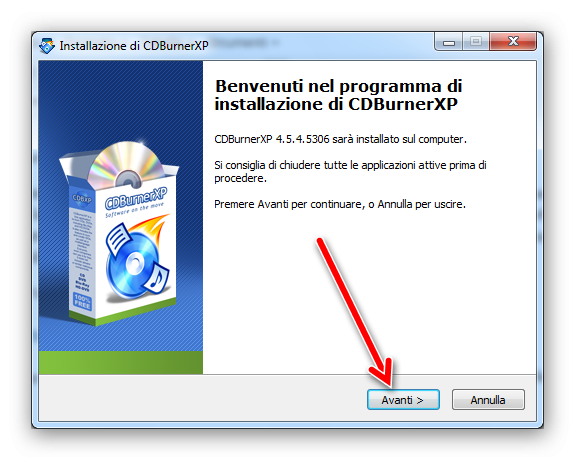
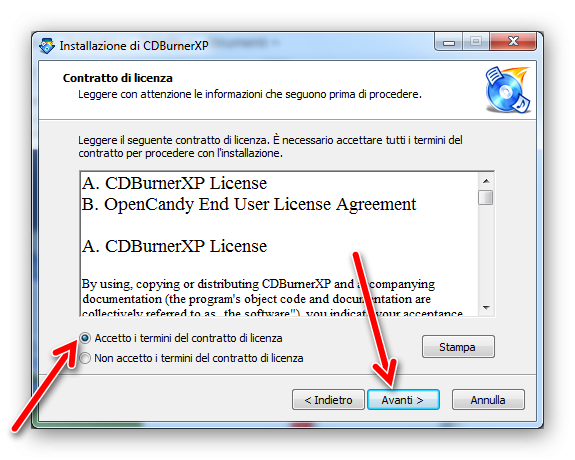
Nella prima finestra che compare cliccate su Avanti, accettate quindi i termini del contratto di licenza spuntando l’apposita voce e proseguite cliccando nuovamente su Avanti.
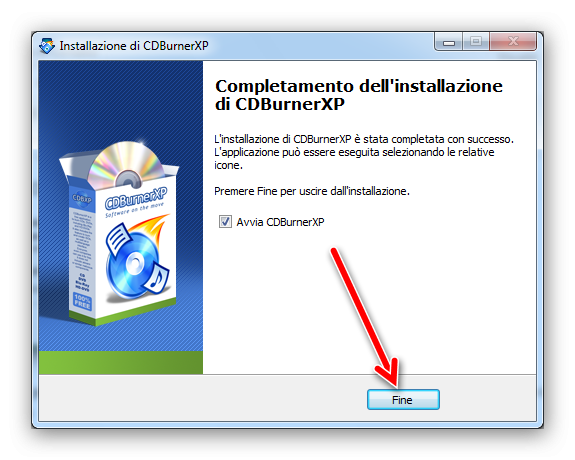
Nella successiva finestra di selezione percorso cliccate semplicemente su Avanti, selezionate quindi la vostra lingua e cliccate nuovamente su Avanti, quindi Installa e successivamente su Fine.
Utilizzo del Software CDBurnerXp
Una volta avviato CDBurnerXp, inserite nel vostro masterizzatore un CD o un DVD

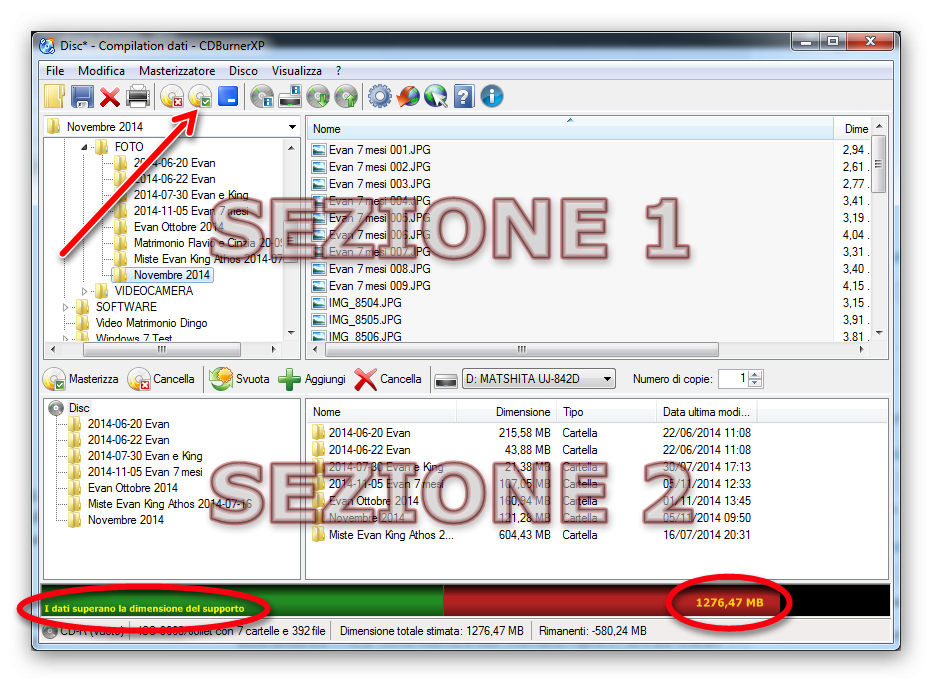
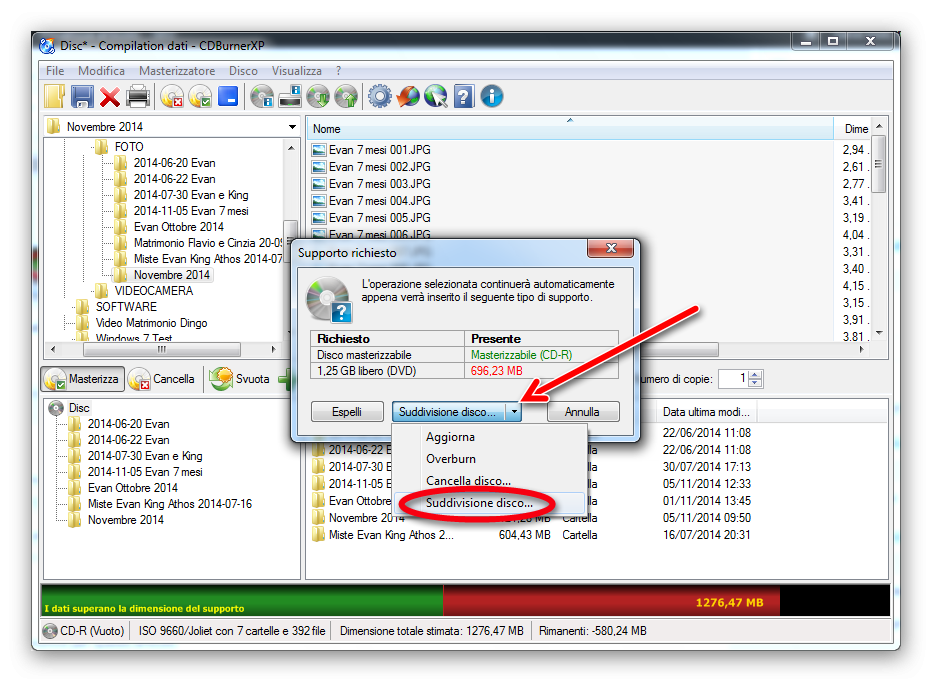
Trascinate quindi dalla Sezione 1 alla Sezione 2 tutti i dati dei quali desiderate effettuare il backup, il programma avviserà che i dati superano la dimensione del supporto ma questo non è un problema, continuate pure aggiungendo tutti i file e le cartelle che volete e poi cliccate su Masterizza la compilation esistente…
A questo punto selezionate sulla tendina l’opzione Suddivisione disco…
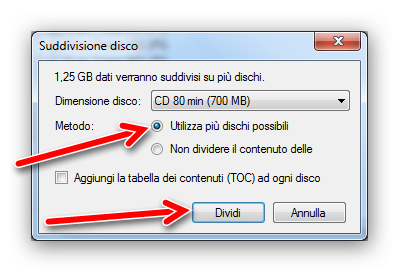
Ora sarà sufficiente mettere la spunta su Utilizza più dischi possibili e cliccare su Dividi, verrà effettuato il calcolo della quantità di supporti necessari al backup, cliccate su Masterizza.
 |
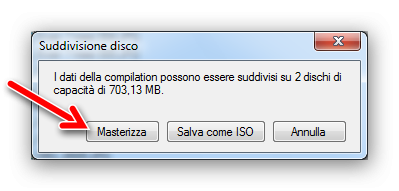 |
Ora si aprirà una finestra riassuntiva dove dovrete solamente cliccare su Masterizza
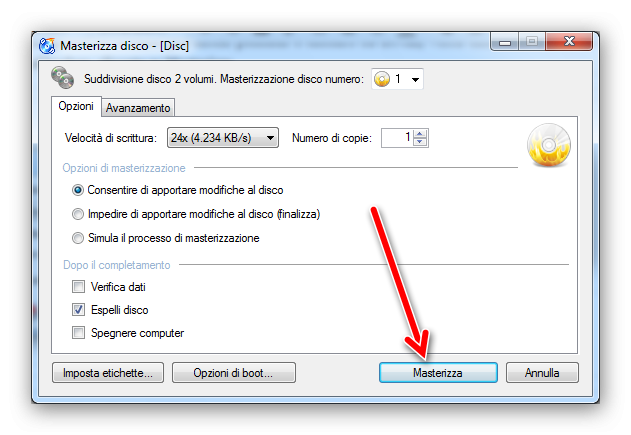
Inizierà il processo di masterizzazione che vi guiderà addirittura nell’inserimento dei successivi dischi per il completamento del backup suddiviso.
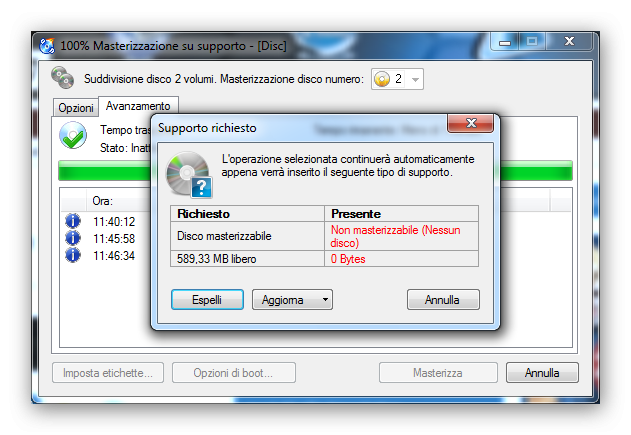
Inserite quindi i supporti vergini
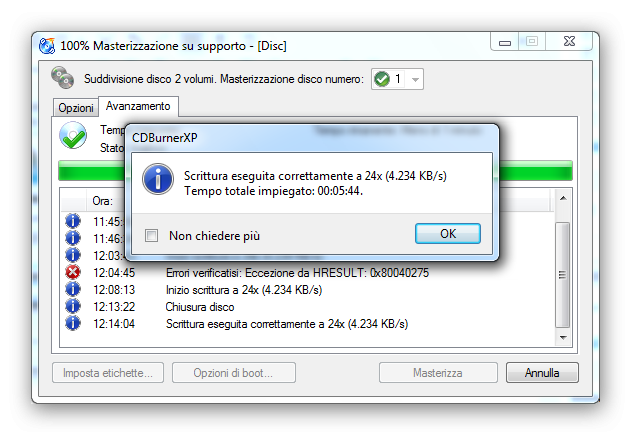
Ecco fatto, ora sapete come eseguire un backup su CD o DVD. Per eventuali dubbi, domande o segnalazioni di link non funzionanti, vi invito come sempre ad utilizzare l’apposita sezione Commenti in fondo all’articolo.
TI E’ PIACIUTO L’ARTICOLO?
SE NON LO HAI GIÀ’ FATTO, AIUTACI A CONDIVIDERLO CON I TUOI AMICI
TI BASTA UN PICCOLO CLICK 😉






Questo articolo ha 2 commenti
Ottimo articolo
Grazie per il tuo commento Luigi