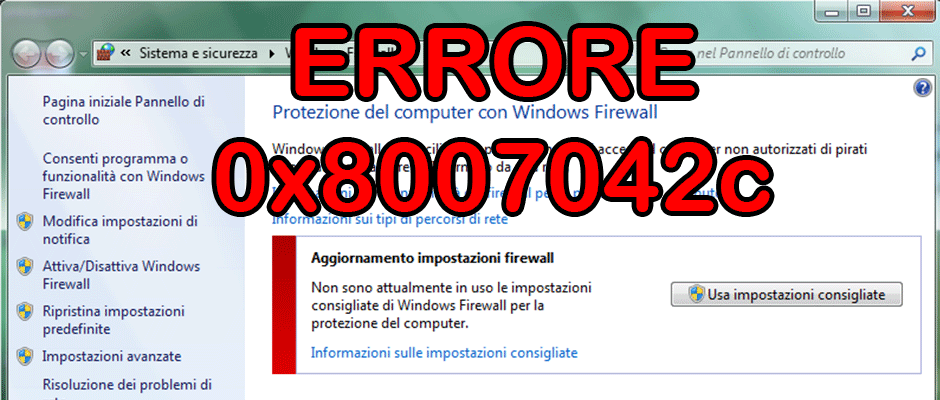
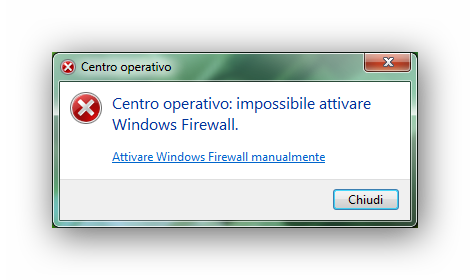
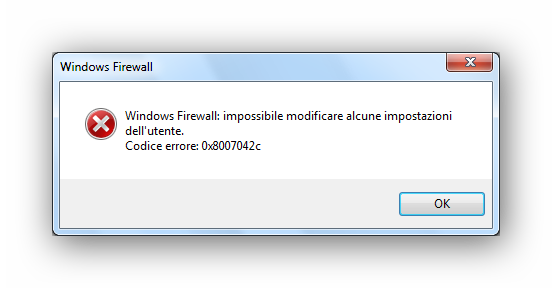
Vi trovate di fronte al messaggio di errore 0x8007042c quando tentate di avviare Windows Firewall? Siete afflitti dai soliti messaggi: Centro operativo: impossibile attivare Windows Firewall, Windows Firewall: impossibile modificare alcune impostazioni dell’utente. Codice errore 0x8007042c? In questo tutorial utilizzeremo tre diverse procedure per tentare di ripristinare la corretta funzionalità di Windows Firewall ed eliminare i messaggi di errore.

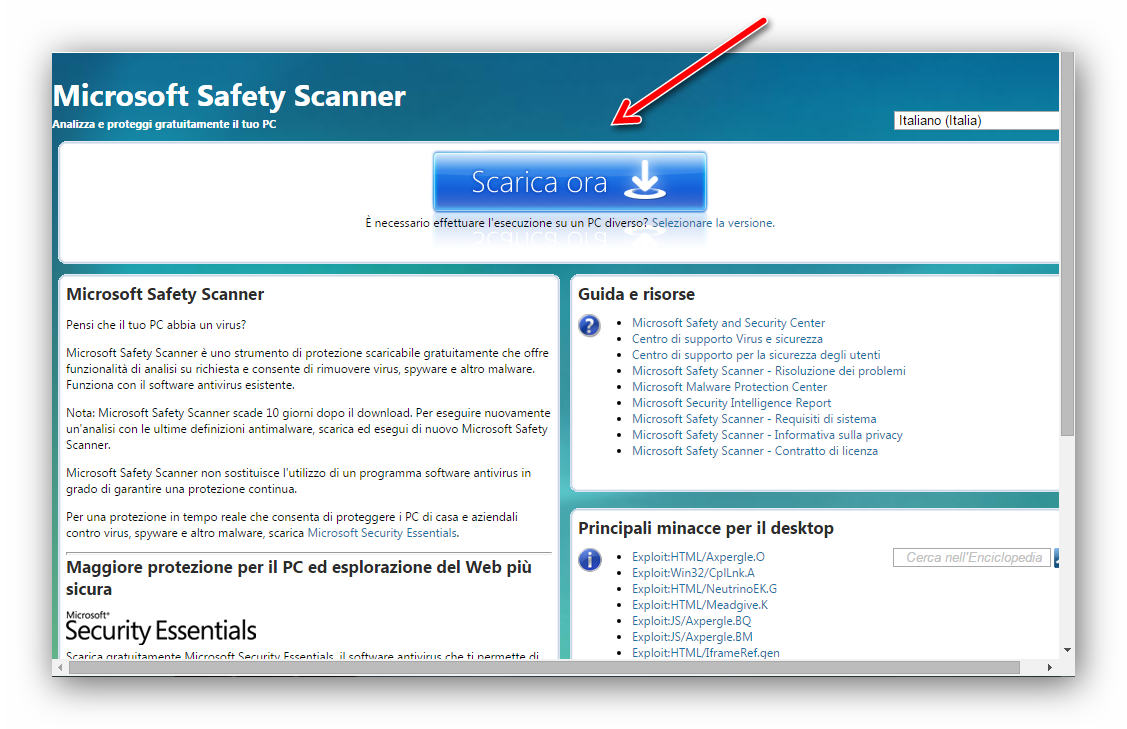
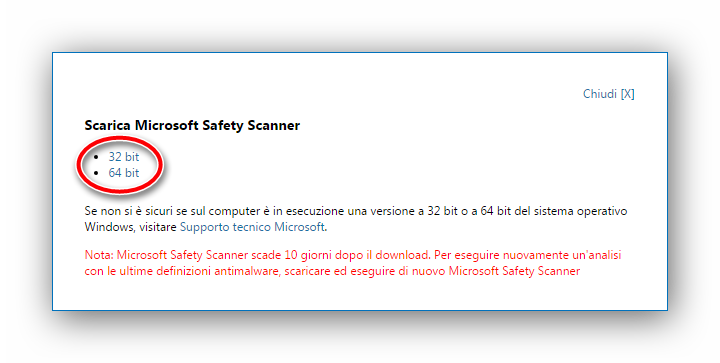
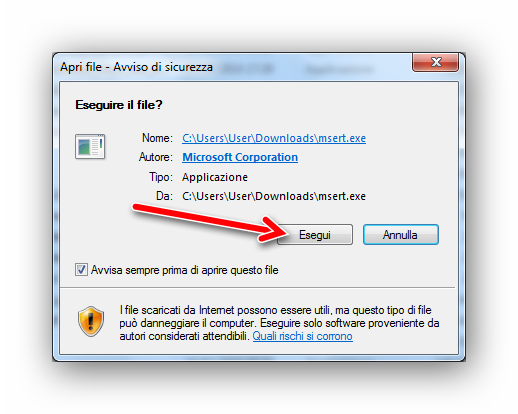
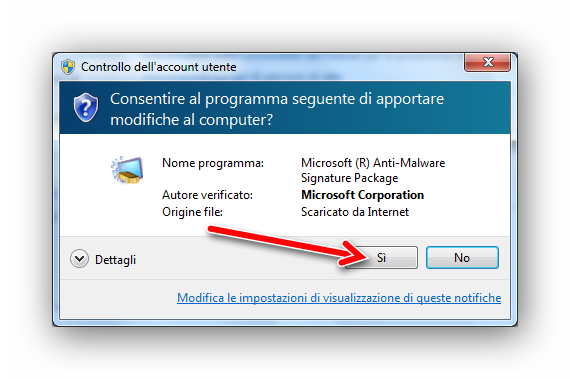
La prima procedura consiste nel ricercare ed eliminare eventuali virus o malware che possono essersi insidiati nel Pc ed essere la causa dell’errore. Per fare questo potete affidarvi a Microsoft Safety Scanner e scaricarlo gratuitamente dal sito Web Microsoft Safety Scanner. Cliccate su Scarica ora, scegliete la versione a 32 o 64 bit in base alle caratteristiche del vostro sistema operativo, eseguite il file e confermate cliccando su Si all’eventuale comparsa della finestra di Controllo dell’account utente.
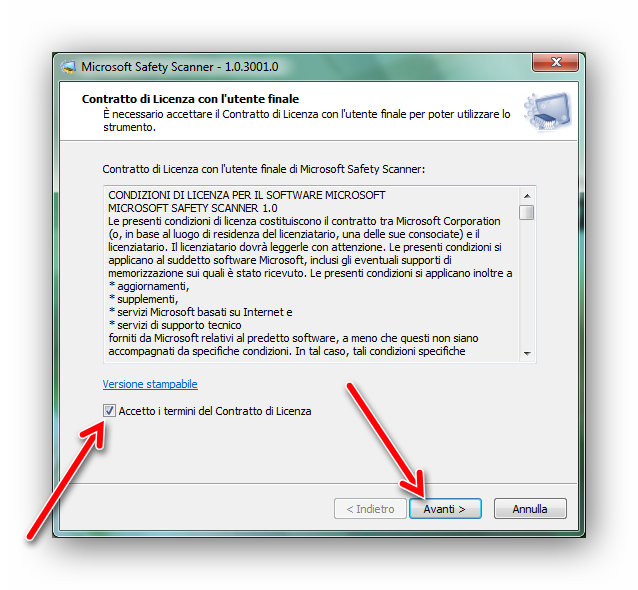
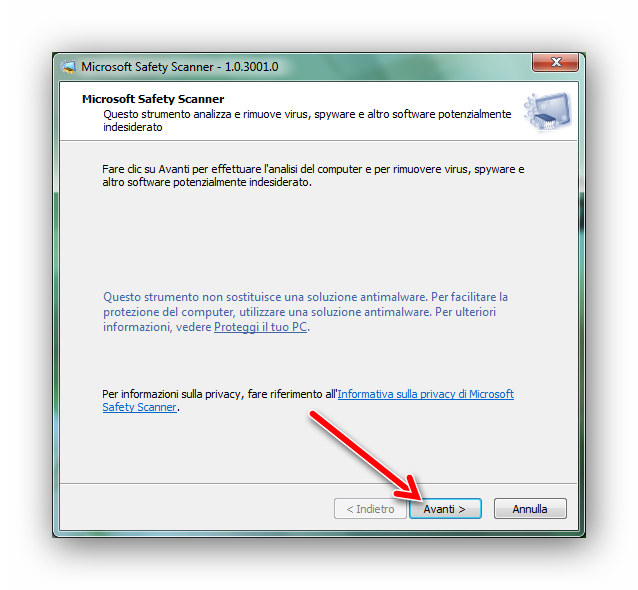
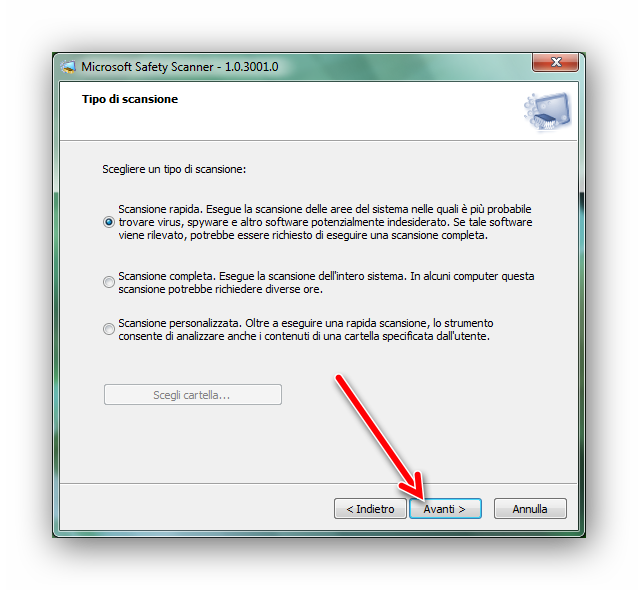
Ora che vi trovate di fronte alla finestra di installazione di Microsoft Safety Scanner, accettate i termini del Contratto di Licenza e cliccate su Avanti. Ancora click su Avanti per trovarvi sulla finestra di selezione del tipo di scansione, selezionate Scansione rapida e premete Avanti per avviarla.
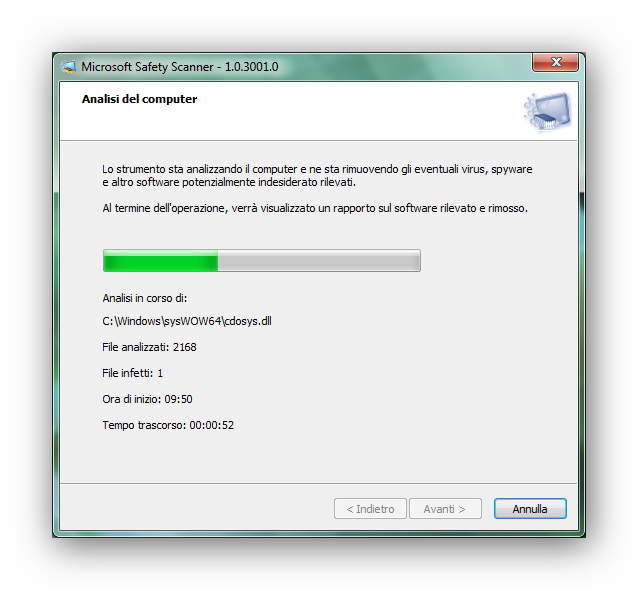
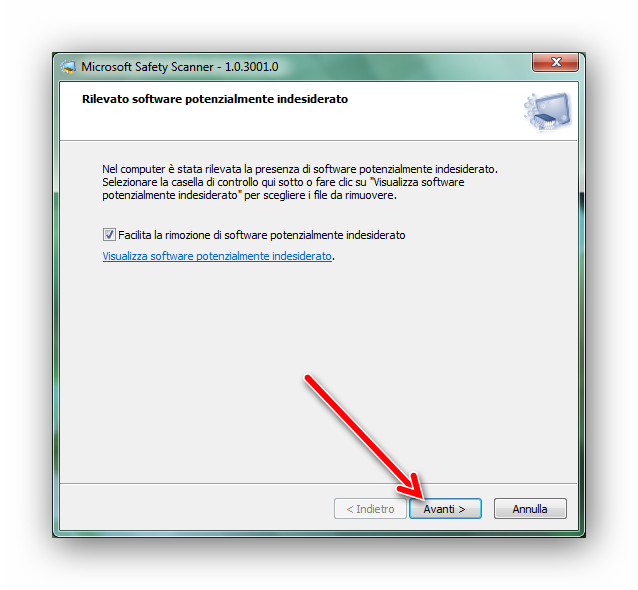
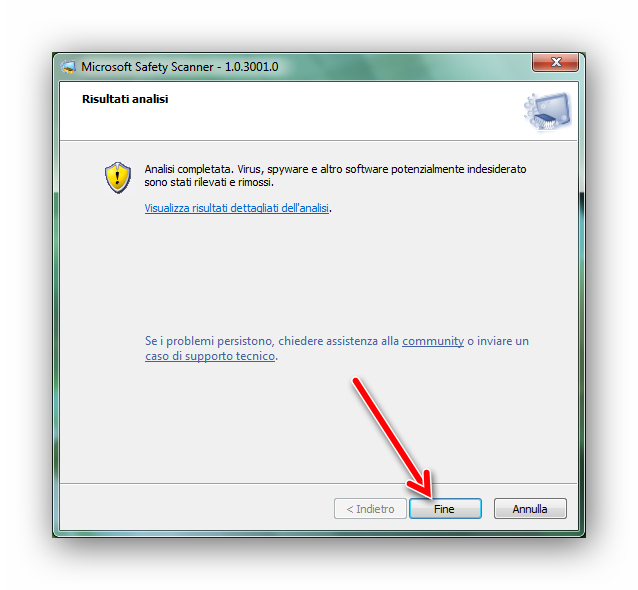
Al termine della scansione potrebbe venir rilevato del software potenzialmente indesiderato, spuntate la casella Facilita la rimozione di software potenzialmente indesiderato, cliccate su Avanti e successivamente su Fine. Ora provate ad avviare Windows Firewall, se si avvia regolarmente avrete risolto, altrimenti passate al metodo successivo.
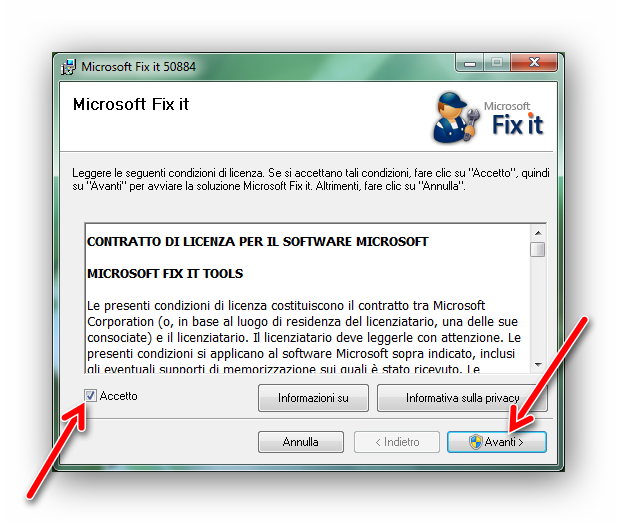
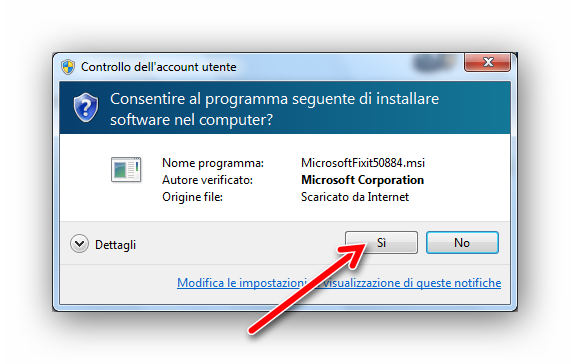
Questa seconda procedura risulta essere molto semplice da eseguire in quanto occorre solamente scaricare un programmino Fix it che potete ottenere cliccando su questo link. Una volta scaricato ed eseguito il file, accettate il Contratto di licenza spuntando l’apposita casella, cliccate su Avanti, confermate con Sì l’eventuale comparsa della finestra di Controllo dell’account utente ed attendete il termine dell’operazione.
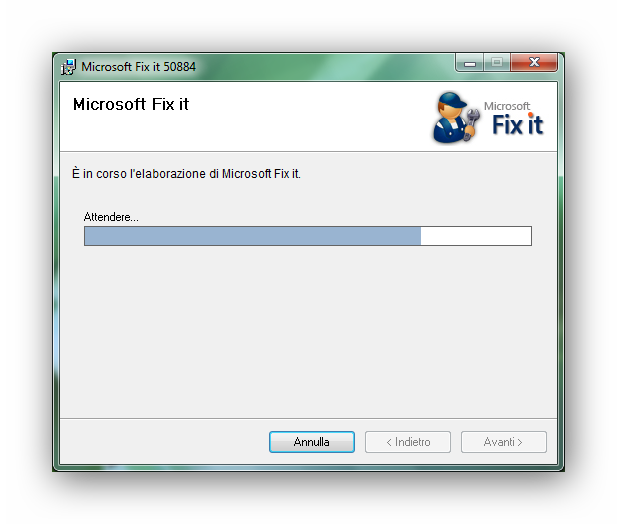
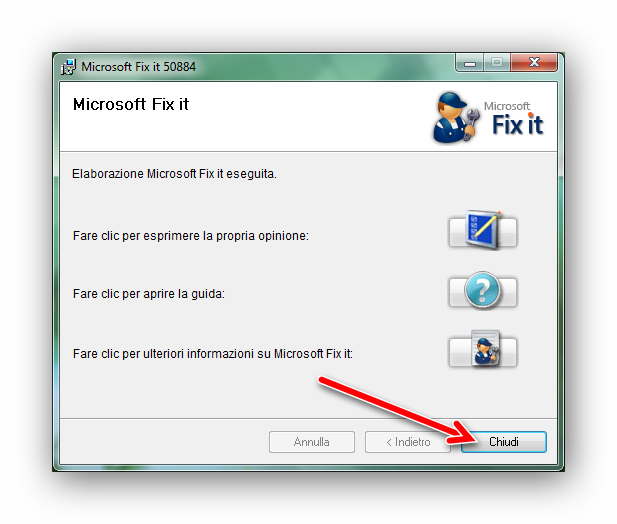
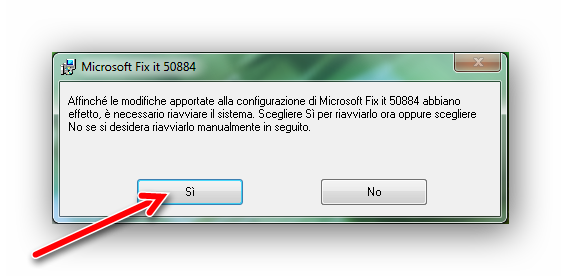
Terminata l’operazione cliccate su Chiudi e successivamente su Sì per riavviare il computer. Provate quindi a riavviare Windows Firewall, se si avvia regolarmente avrete risolto, altrimenti passate al metodo successivo.
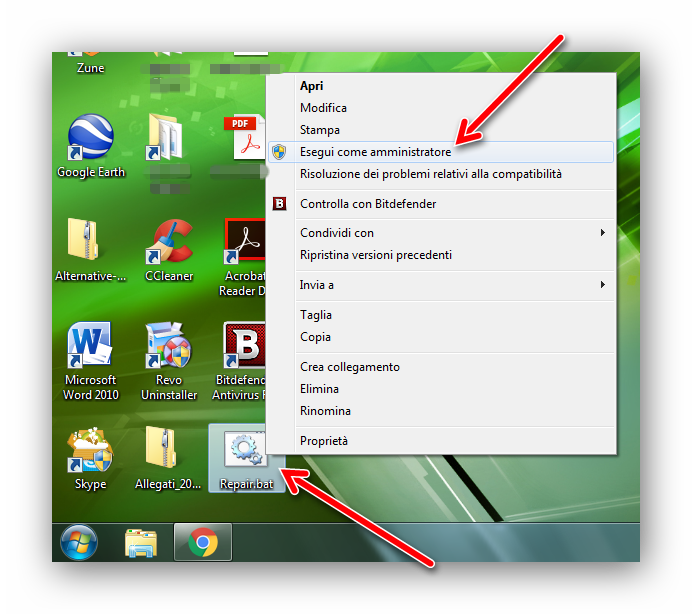
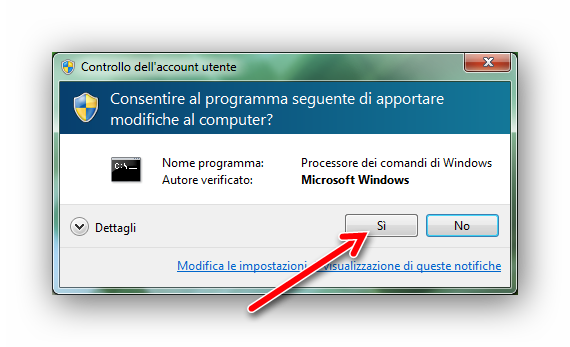
Questo metodo consiste nell’arrestare e riavviare tutti i servizi associati utilizzando un file batch. Scaricate quindi il file Repair.bat da questo link e salvatelo sul Desktop, cliccateci sopra con il pulsante destro del mouse e scegliete la voce Esegui come amministratore. Confermate con Sì l’eventuale comparsa della finestra di Controllo dell’account utente ed attendete l’esecuzione del processo.
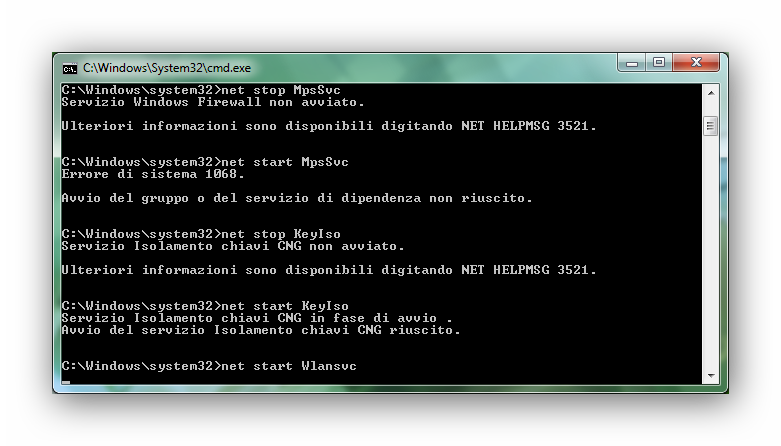
Se, per interrompere un servizio, viene richiesta una conferma, premere S sulla tastiera e poi Invio.
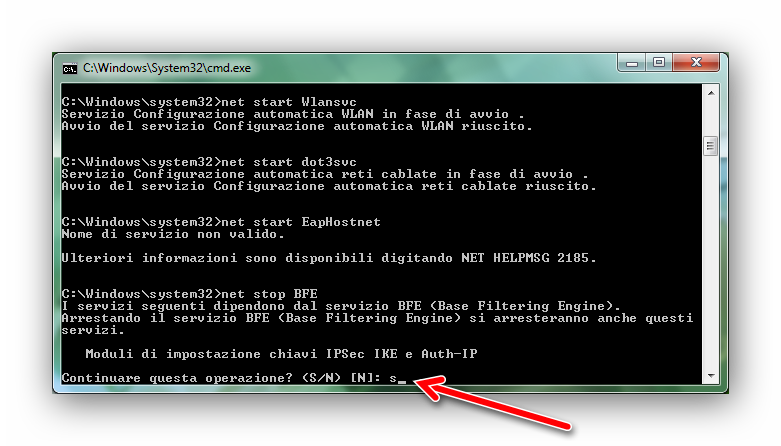
Tentate dunque di riavviare Windows Firewall, se continuate a visualizzare l’errore 0x8007042c potete provare a contattare il Microsoft Consumer Security Support Center accedendo direttamente da questo link: https://consumersecuritysupport.microsoft.com.
Spero come sempre di essere stato chiaro e di aiuto a molti dei nostri lettori, vi ricordo inoltre di non dimenticarvi di iscrivervi alla nostra Newsletter o al nostro Feed RSS per rimanere sempre aggiornati sugli ultimi articoli pubblicati.
TI E’ PIACIUTO L’ARTICOLO?
SE NON LO HAI GIÀ’ FATTO, AIUTACI A CONDIVIDERLO CON I TUOI AMICI
TI BASTA UN PICCOLO CLICK 😉